
Einfacher Modus
Chatte mit einem AI co-producer, um Songs zu erstellen – beschreibe einfach in natürlicher Sprache, was du möchtest, und Mureka erledigt den Rest.
Kernfunktionen
- Konversationelle Erstellung: Beschreibe deine Idee in einem Satz, Mureka generiert einen vollständigen Song (Songtext + Musik)
- KI versteht Kontext: Verfeinere das Ergebnis mit Anweisungen wie „mache es fröhlicher“ oder „wechsle zu weiblichem Gesang“
- Schnellstarter: Tippe auf voreingestellte Prompts wie „Einen Beat erstellen“, um sofort loszulegen
- Automatische Generierung von Songtitel, Songtext und Stilbeschreibungen
- Unterstützt die Auswahl von Referenzen, Gesang und das Umschalten auf den reinen Instrumentalmodus
Warum es nutzen
- Keine Lernkurve — keine Musikkenntnisse erforderlich, sprich einfach wie mit einem Freund
- Von der Idee zum fertigen Song in Sekunden bis Minuten
- Der schnellste Weg, um jeden Moment (Geburtstag, Liebeskummer, eine zufällige Stimmung) in einen echten Song zu verwandeln
Grenzen
- Jede Generierung erzeugt 2 Songvarianten zur Auswahl
- Die Songlänge beträgt normalerweise 2–4 Minuten
- Der Konversationskontext gilt pro Sitzung; das Starten eines neuen Chats setzt den Kontext zurück
- Unterstützt derzeit nur Texteingabe (keine Spracheingabe im Easy-Modus)
Einstieg
- Create tab → Easy
Anwendung
- Öffne den Easy-Modus → tippe „Schreibe einen chilligen Lo-Fi-Track zum Lernen“ → tippe auf Senden
- Mureka generiert ein Briefing, das deinen Song beschreibt → erstellt automatisch 2 Versionen
- Anhören, Favoriten auswählen, dann Veröffentlichen oder weiter Remixen/Editieren
Individueller Modus
KI-gestützte Tools zum Schreiben von Songtexten – generieren Sie vollständige Songtexte aus einem Thema oder lassen Sie die KI Ihren Entwurf optimieren und umschreiben.
Liedtext erstellen
KI-gestützte Tools zum Schreiben von Songtexten – erstellen Sie vollständige Texte basierend auf einem Thema oder lassen Sie die KI Ihren Entwurf optimieren und umschreiben.
Kernfunktionen
- Songtexte generieren: Erstelle komplette Songtexte von Grund auf basierend auf einem Thema oder Prompt
- Optimieren: Poliere und verbessere bestehende Songtexte, während die ursprüngliche Bedeutung erhalten bleibt
- Unterstützt strukturierte Ausgabe mit Strophen-/Refrain-/Bridge-Tags
- Mehrsprachige Songtext-Generierung (Englisch, Chinesisch, Japanisch, Koreanisch, Spanisch usw.)
Warum es nutzen
- Schreibblockaden überwinden — erhalte einen vollständigen Songtext in Sekunden
- Professionelle Struktur — die KI folgt Songwriting-Konventionen (Strophe-Refrain-Bridge)
- Arbeitet als kreativer Partner — schreibe deinen Entwurf und lass die KI ihn polieren
Grenzen
- Generierte Songtexte sind Vorschläge — du kannst sie vor der Erstellung des Songs frei bearbeiten
- Die Qualität der Songtexte hängt von der Klarheit deines Eingabe-Prompts und den Schreibfähigkeiten der aktuellen Technologie ab
- Sehr lange oder komplexe erzählende Songtexte müssen möglicherweise manuell angepasst werden
Einstieg
- Create Music → Custom tab → Songtext-Eingabebereich → „Generate Lyrics“ oder „Optimize“ Button
Anwendung
- Wechsle in den Custom-Modus → klicke im Songtext-Feld auf „Generate Lyrics“
- Gib ein Thema ein wie „jemanden in einer Regennacht vermissen“ → die KI generiert einen vollständigen Text mit [Verse], [Chorus], [Bridge] Struktur
- Bearbeite alle Zeilen, die du ändern möchtest → klicke auf „Optimize“, um die finale Version zu polieren
- Fahre fort mit der Einstellung von Stil, Geschlecht des Gesangs und klicke auf Create
Referenztrack
Laden Sie eine Audiodatei als Stilreferenz hoch — Mureka analysiert deren klangliche Eigenschaften und erstellt einen neuen, davon inspirierten Originalsong.
Kernfunktionen
- Lade eine beliebige Audiodatei (MP3, WAV usw.) als Referenz hoch
- Die KI analysiert Genre, Tempo, Stimmung und Instrumentierung der Referenz
- Generiert einen brandneuen Original-Song, der einen ähnlichen Vibe einfängt — keine Kopie
- Kombiniert dies mit deinen Songtexten und Stil-Eingaben für maximale Kontrolle
Warum es nutzen
- „Klingt wie das hier, aber original“ — schließe die Lücke zwischen dem, was du im Kopf hörst, und dem, was du mit Worten beschreiben kannst
- Ideal für Produzenten, die mit Moodboards und klanglichen Referenzen arbeiten
- Rechtlich sicher — generiert Originalkompositionen, keine Kopien
Grenzen
- Die Referenz dient nur zur Stil-Inspiration — das Ergebnis wird den Originalsong NICHT replizieren
- Audiodateien bis zu 100MB, Dauer 10s–10min
- Funktioniert am besten mit klaren, gut gemischten Referenztracks
- Die KI interpretiert den Stil frei. Die Ergebnisse können von der Referenz abweichen
Einstieg
- Create Music → Custom tab → "+ Reference"-Button oben
Anwendung
- Klicke auf "+ Reference" → lade eine Audiodatei hoch, die dir gefällt
- Die KI extrahiert Stil-Tags aus der Referenz (z. B. "Indie Pop, Acoustic Guitar, 110 BPM")
- Schreibe oder generiere deine eigenen Lyrics → drücke Create
- Der generierte Song wird ein ähnliches Gefühl wie deine Referenz einfangen, aber mit einer originellen Komposition
Remix
Lade einen Song hoch und verwandle ihn in einen völlig neuen Stil, während Melodie und Text erhalten bleiben.
Kernfunktionen
- Lade einen bestehenden Song hoch (deinen eigenen oder aus der Mureka-Bibliothek)
- Die KI bewahrt die Kernmelodie und die Lyrics, während sie in einem neuen Stil neu arrangiert
- Definiere den Zielstil (z. B. verwandle eine Pop-Ballade in einen EDM-Banger)
- Wähle, ob die Original-Vocals beibehalten oder neue generiert werden sollen
Warum es nutzen
- Hauche bestehenden Songs neues Leben ein — höre deine Lieblingsmelodie in einem völlig anderen Genre
- Perfekt für Content-Ersteller, die Stilvariationen desselben Songs benötigen
- Erkunde unerwartete Kombinationen — verwandle Folk in Drum & Bass, Rock in Ambient
Grenzen
- Audiodateien bis zu 100MB; Songs länger als 4 Minuten werden möglicherweise gekürzt
- Das Ergebnis ist eine Neuinterpretation, kein präziser Genre-Transfer
- Einige extreme Genre-Transformationen (z. B. Klassik → Heavy Metal) können unerwartete Ergebnisse liefern
Einstieg
- Create Music → Custom tab → "+ Remix"-Button oben; auch über das "Remix/Edit"-Dropdown-Menü jedes Songs verfügbar
Anwendung
- Klicke auf "+ Remix" → lade deinen Song hoch oder wähle einen aus der Library
- Definiere den Zielstil im Style-Feld (z. B. "Lo-fi hip-hop, chill, vinyl crackle")
- Drücke Create → Mureka generiert eine Remix-Version, die Melodie und Lyrics des Originals beibehält
- Vergleiche mit dem Original, veröffentliche oder bearbeite weiter
Gesang (Stimmklon)
Lade ein Sprachbeispiel hoch, um eine personalisierte KI-Stimme zu erstellen – nutze sie, um jeden Song zu singen, den du auf Mureka erstellst.
Kernfunktionen
- Importiere einen Song mit klarem Gesang oder A-cappella, oder nimm deinen eigenen Gesang als Sprachreferenz auf, um einen festen Sänger-Character zu erstellen.
- Nutze Songs, die du auf der Plattform erstellt hast, um die Stimme zu extrahieren und einen festen Sänger-Character zu generieren.
- Lade ein Bild als Look des Characters hoch, das zur Bewerbung zukünftiger Songs verwendet wird.
Warum es nutzen
- Nutze einen festen Sänger-Character, um all deine Songs zu singen
- Der Look des Sänger-Characters kann benutzerdefinierte Musikvideos generieren
- Characters können von anderen entdeckt und genutzt werden, was die Erstellung von Remixen und Interaktion ermöglicht
Grenzen
- Die Stimme des Characters kann mit einer Musikreferenz und Prompts verwendet werden, wird aber hauptsächlich den eigenen Merkmalen des Characters folgen.
- Die Stimme des Characters dient während der Generierung nur als Referenz für das Stimm-Timbre; sie legt weder den Stimmumfang, die Melodie noch das Genre fest.
- Die Character-Stimme unterstützt derzeit nur die Lead-Melodie; Harmonien, Backing Vocals, Summen und andere Formen werden noch nicht unterstützt.
Einstieg
- Tippe auf Create, tippe auf den +Vocal-Button und wähle einen Character aus, damit dieser deinen neu generierten Song singt.
Bedienungsanleitung
Soundtrack
Kernfunktionen
Im Modus „Soundtrack“ können Nutzer ein Video oder Bild hochladen und mit einem Fingertipp passende Musik generieren.
Warum es nutzen
- Laden Sie ein Video oder Bild hoch, und die KI analysiert die Szene und Stimmung, um einen maßgeschneiderten Soundtrack zu erstellen, der perfekt zum Inhalt passt.
- Verwenden Sie natürliche Sprache, um Stil, Songtext oder Instrumente für einen individuelleren Soundtrack festzulegen.
Einschränkungen
- Unterstützt Soundtracks mit Gesang oder instrumental.
- Video bis zu 300 MB / 3 Min. in den Formaten mp4 / mov / mpeg.
- Bild bis zu 100 MB in den Formaten jpg / jpeg / png / webp.
Einstieg
- Tippen Sie auf das Menü Create Music und dann auf den Soundtrack tab, um die Soundtrack-Funktion zu nutzen.
Anleitung
- Tippen Sie auf das Menü Create Music.
- Wählen Sie den Soundtrack tab aus.
- Tippen Sie hier, um die Video- oder Bilddatei hochzuladen, die Sie vertonen möchten.
- Geben Sie Prompts für Stimmung, Stil, Instrumente und mehr ein.
- Tippen Sie auf Create — Ihr Soundtrack ist in Sekunden fertig.
- Tippen Sie auf die Schaltfläche Download Video, um den Soundtrack mit Ihrem Video zusammenzuführen.
- Passen Sie die Lautstärkebalance zwischen dem Originalton des Videos und dem Soundtrack an.
- Tippen Sie auf Download Video, um das fertig vertonte Video herunterzuladen.
Video erstellen
Ein leistungsstarker Musikvideo-Creator, der die Erstellung von Lyric-Videos und Musik-zu-Video-Generierung in einer professionellen kreativen Umgebung kombiniert.
Musikvideo erstellen
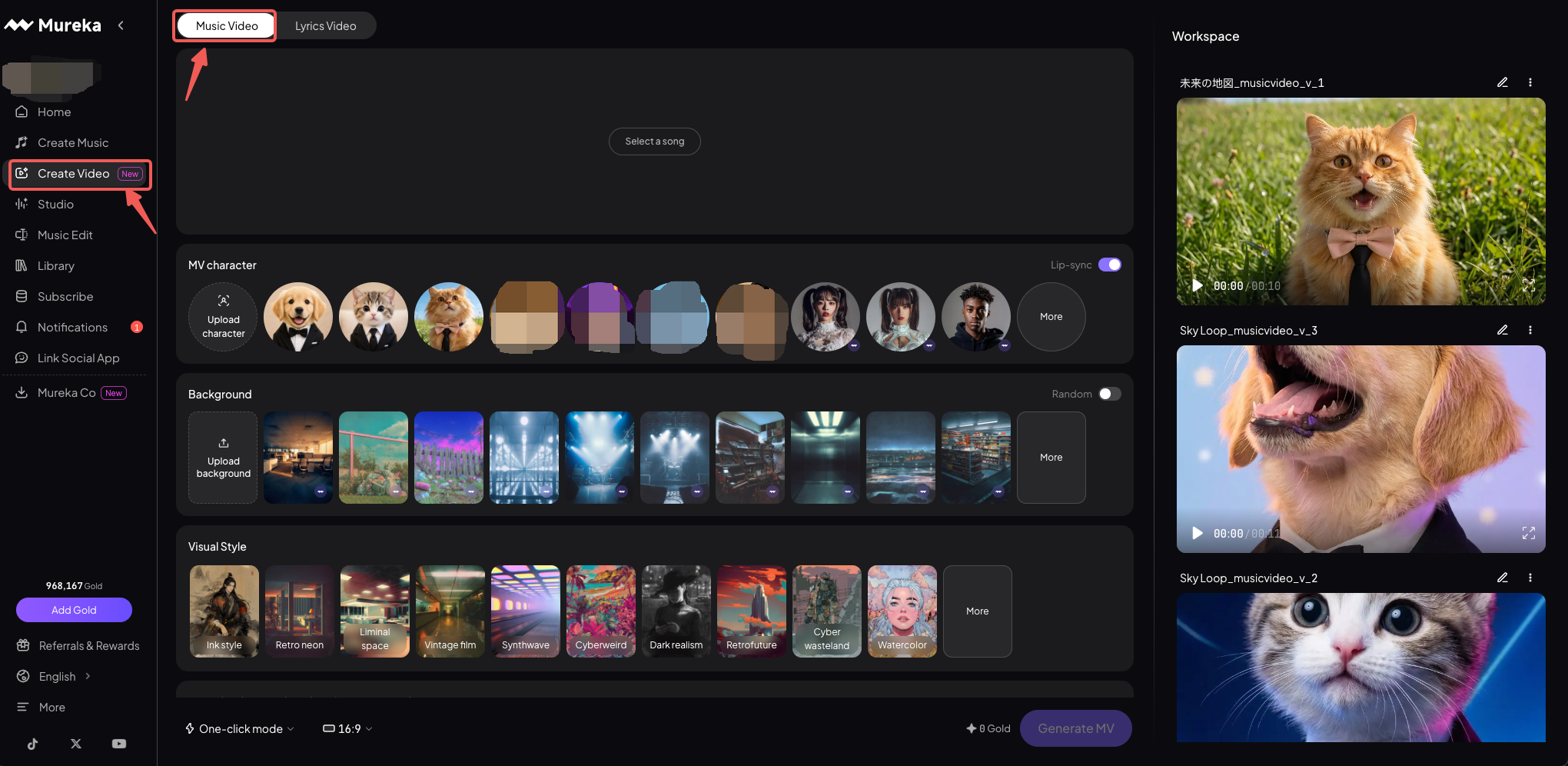
Generieren Sie ein vollständig KI-gerendertes Musikvideo aus einem Song – konfigurieren Sie Ihren Charakter, Hintergrund und visuellen Stil, und lassen Sie die KI jede Einstellung komponieren oder verfeinern Sie jede Szene selbst vor der Generierung.
Kernfunktionen
- Lip-Sync-Musikvideo: Erstellen Sie ein MV, bei dem die Mundbewegungen der Charaktere mit dem Gesang des Liedes synchronisiert sind – keine manuelle Aufnahme oder Bearbeitung erforderlich.
- Songtext-basierte Szenengenerierung: Die Songtexte werden analysiert, um kontextrelevante Aufnahmen zu generieren – jede Szene spiegelt die Stimmung, die Erzählung und die Bildsprache der Worte wider, nicht nur die Energie der Musik.
- Storyboard-Bearbeitung vor der Generierung: Im Storyboard-Modus erstellt die KI vorab einen visuellen Plan für jede Aufnahme. Nutzer können jedes Frame überprüfen, einzelne Aufnahmen bei Nichtgefallen neu generieren und das Storyboard frei anpassen – und erst dann das finale Rendering auslösen, wenn sie zufrieden sind.
- Teilbare MV-Ausgabe: Das fertige MV wird im Workspace gespeichert und kann heruntergeladen oder geteilt werden. Unterstützt mehrere Seitenverhältnisse (16:9, 9:16, 3:4, 4:3), sodass die Ausgabe auf jede Plattform passt – YouTube, TikTok, Instagram und mehr.
Warum es nutzen
- Keine Bearbeitungskenntnisse erforderlich
- Kontrolle über das Storyboard pro Aufnahme
- Einzelne Aufnahmen neu generieren
- Unterstützung für Lip-Sync-Charaktere
- Viele visuelle Stiloptionen
- Eingabe von Stimmungstext + Tags
- Automatische Anpassung der Songtext-Untertitel
Einschränkungen
- Die Länge des Song-Clips beträgt mindestens 10 Sek. und maximal 90 Sek.
- Videoinhalte werden vollständig KI-generiert – derzeit keine manuelle Timeline-Bearbeitung möglich.
- Im Storyboard-Modus können Nutzer einzelne Aufnahmen vor der finalen Generierung neu erstellen; das Timing der Aufnahmen wird vom System zugewiesen (basierend auf der Songtext-Timeline).
- Die Verfügbarkeit von Lip-Sync hängt vom Charakter ab; bitte stellen Sie sicher, dass das Charakterbild ein klares Gesicht enthält.
- Die Generierung kostet 40 Gold pro Sekunde.
Einstieg
- Funktionseinstieg 1: Linke Seitenleiste
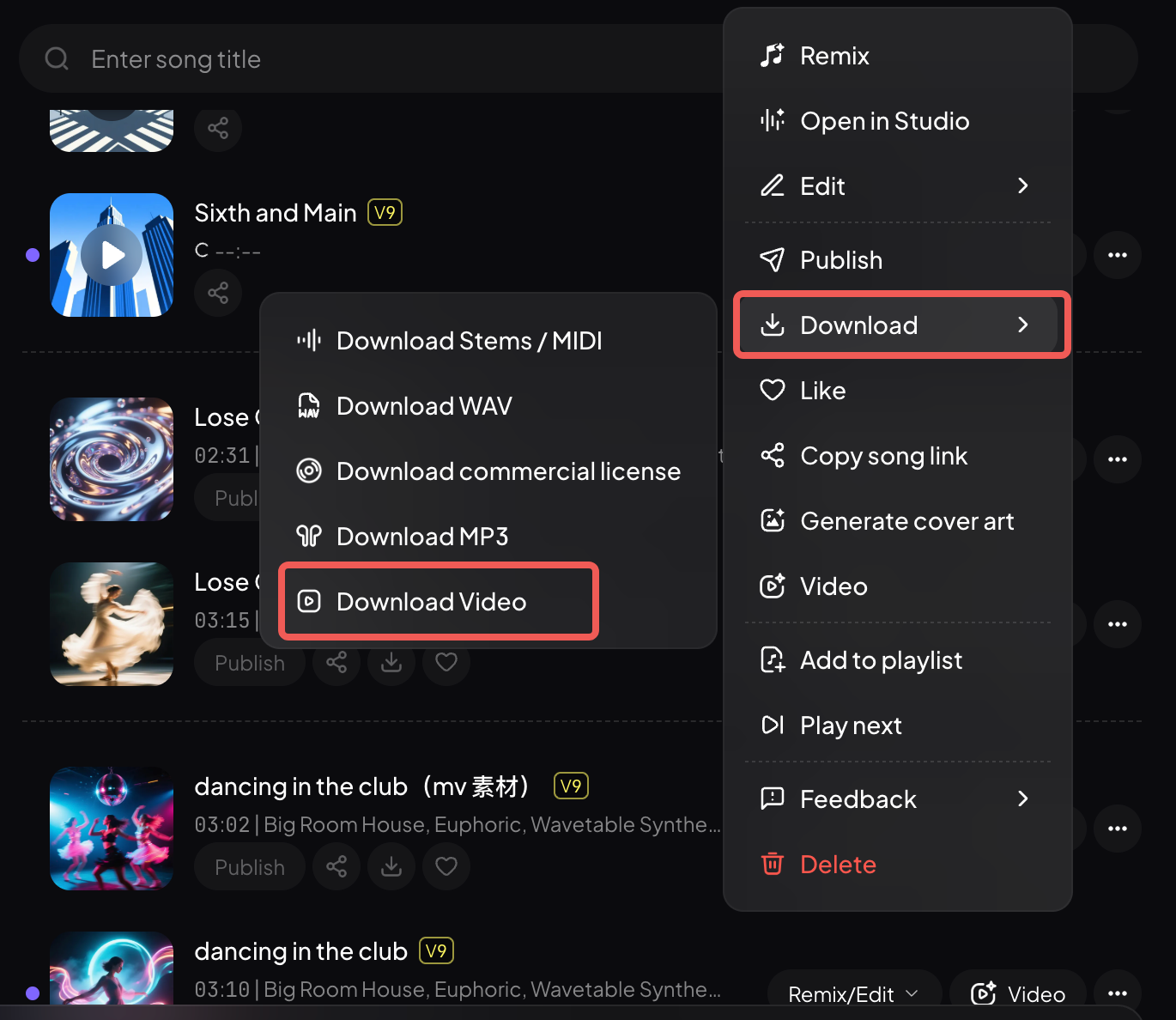
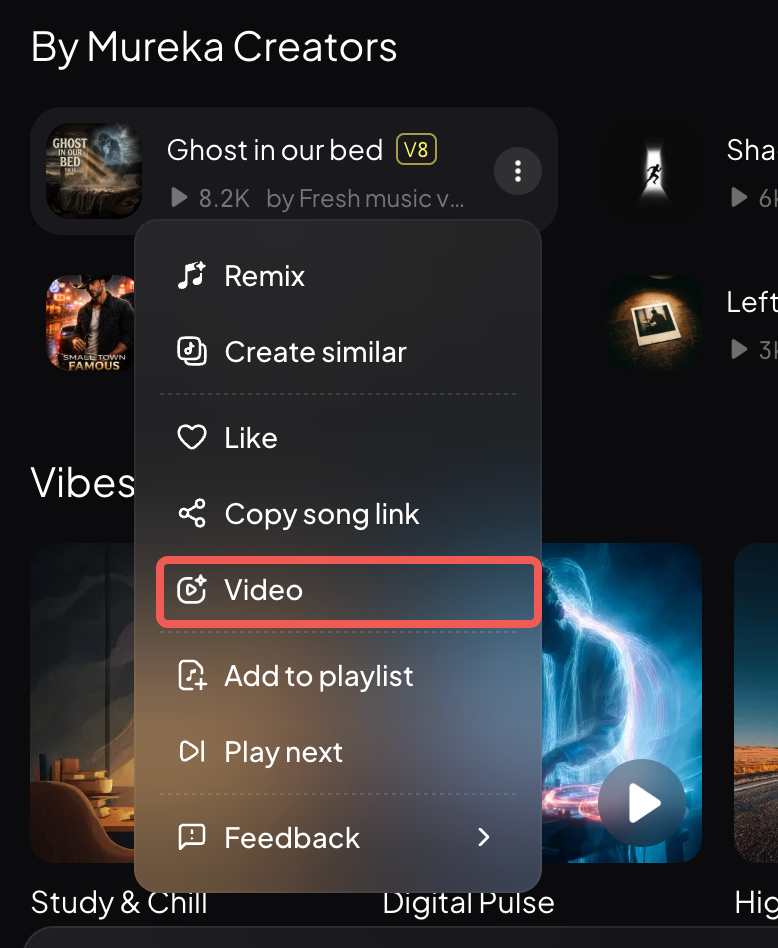
- Funktionseinstieg 2: Song-Pop-up-Fenster „Mehr“ → Download video/Video
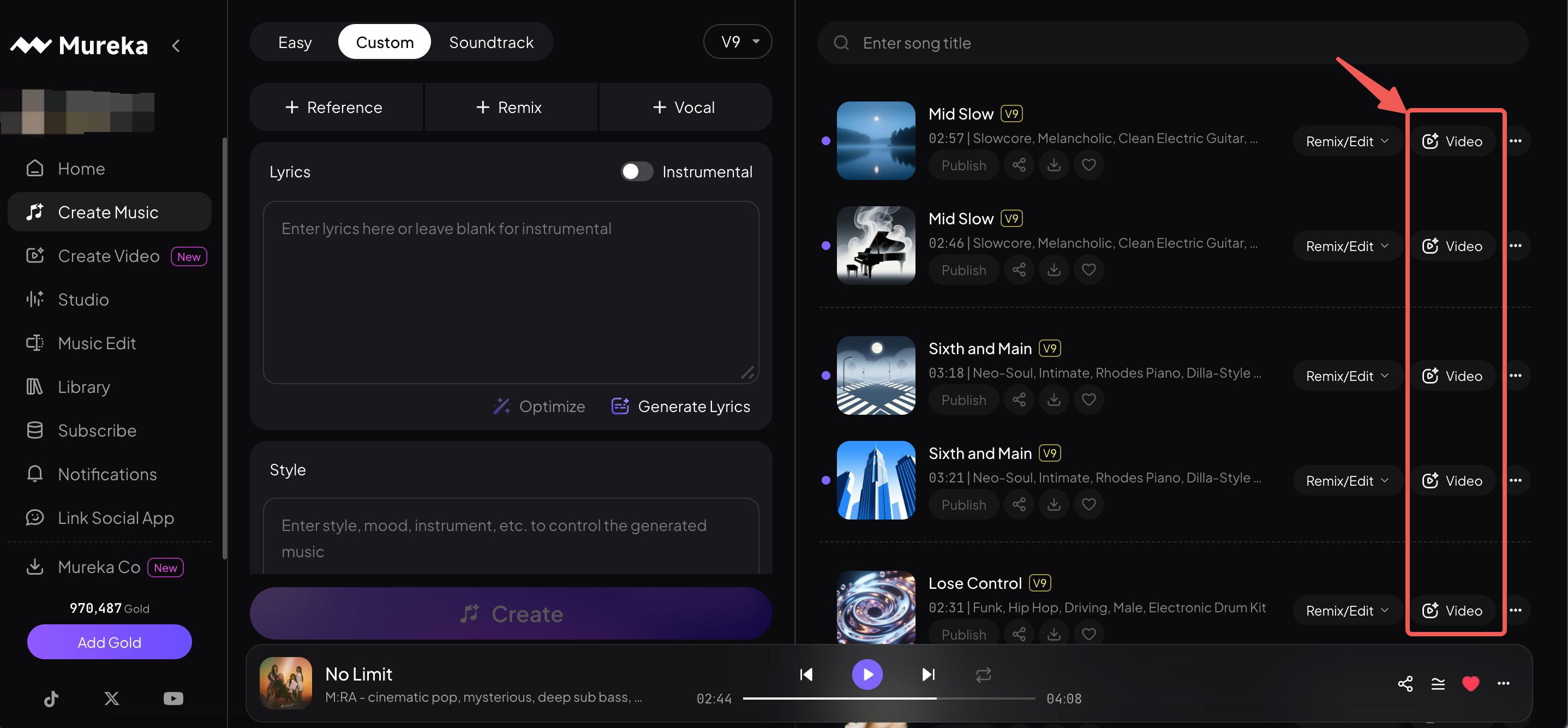
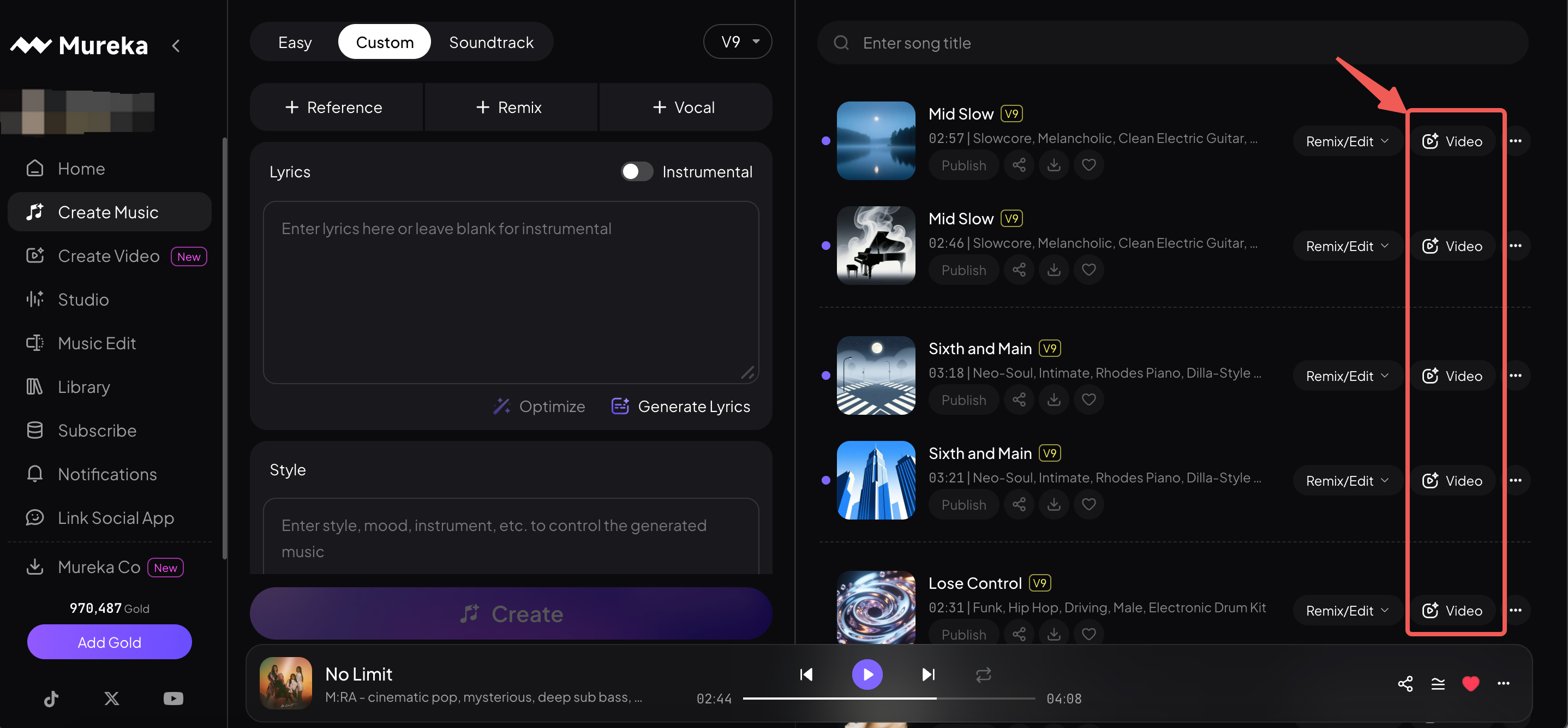
- Funktionseinstieg 3: Songliste
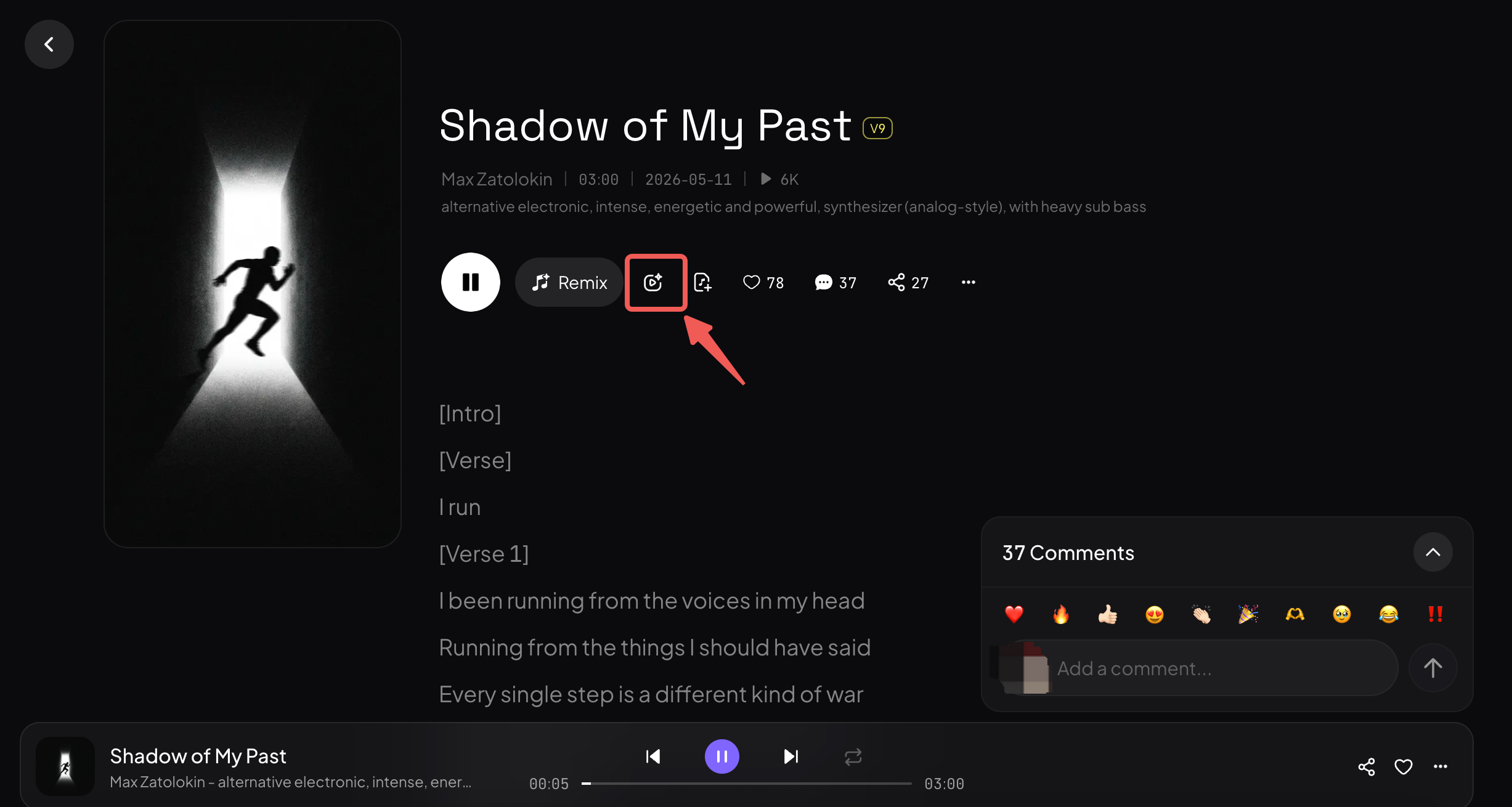
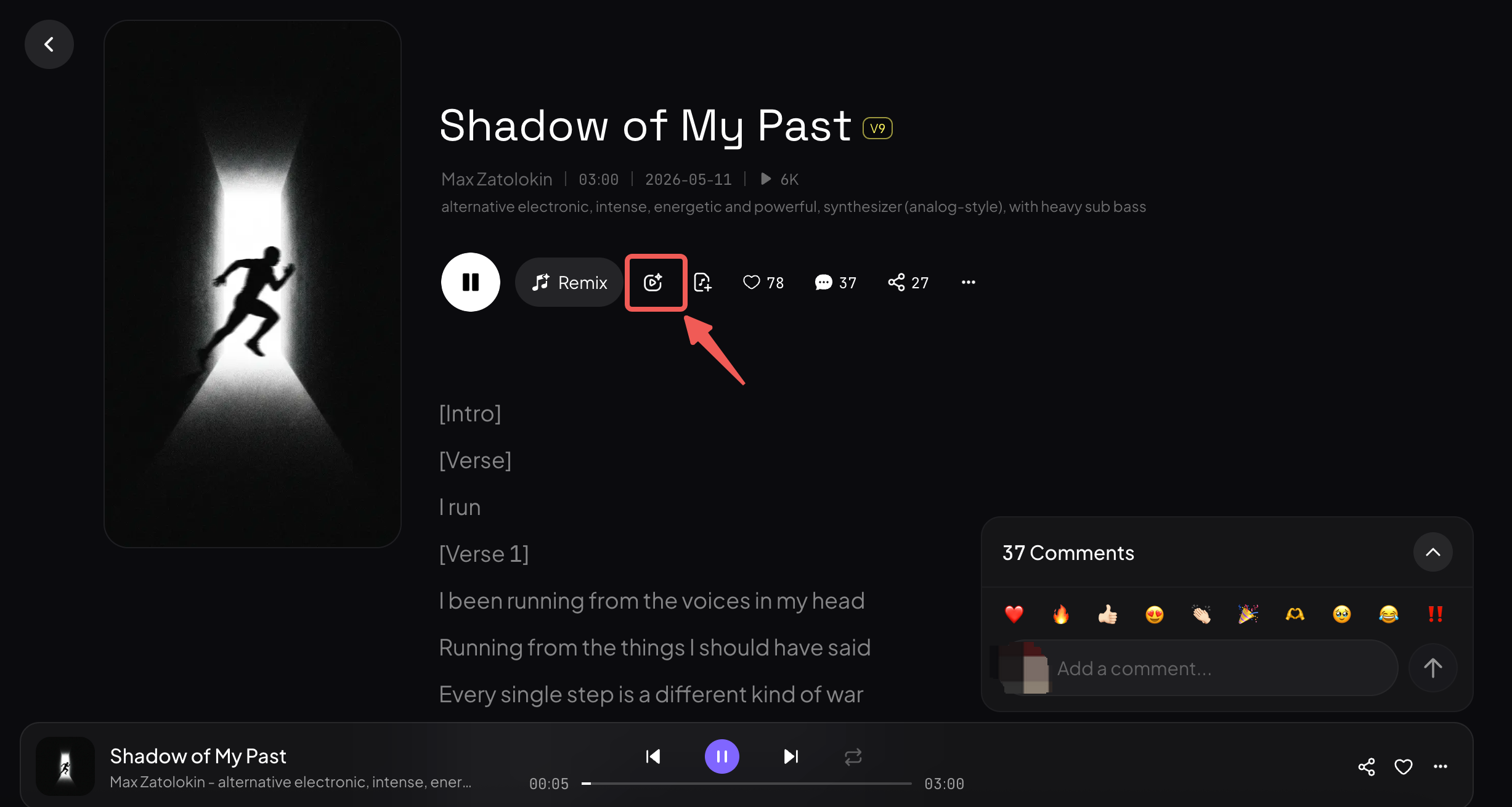
- Funktionseinstieg 4: Songdetails
Showcase
Lyrics-Video erstellen
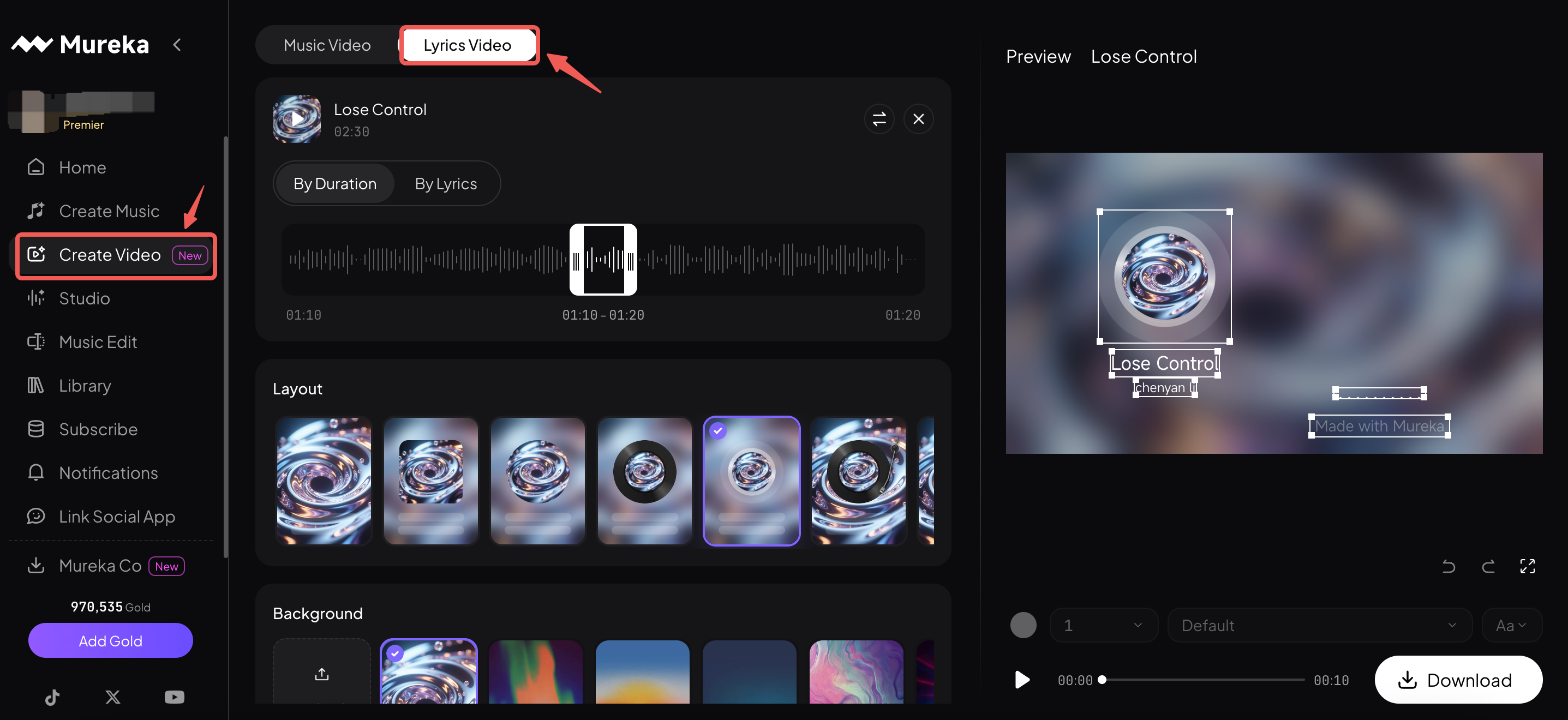
Erstellen Sie ein teilbares Songtext-Video, indem Sie Layout, Hintergrund und Textstil anpassen – mit Echtzeit-Vorschau und direktem Download.
Kernfunktionen
- Layout- & Hintergrund-Auswahl: Wählen Sie aus mehreren visuellen Layout-Vorlagen & Hintergründen für die Anzeige von Songtexten.
- Textstil-Kontrolle: Schriftgröße, Farbe und Textzeilen.
- Echtzeit-Vorschau: Live-Vorschau auf der Leinwand mit ziehbaren Textelementen.
- Direkter Download: Exportieren und laden Sie das fertige Songtext-Video ohne Gold-Kosten herunter.
Warum es nutzen
- Mehrere Layout-Vorlagen
- Keine KI-Generierungskosten
- Live-Vorschau der Leinwand
- Ziehbare Layout-Elemente
- Sofortiger Download
- Unterstützt vier Seitenverhältnisse
Grenzen
- Das Songtext-Video wird vom Benutzer zusammengestellt, nicht von der KI generiert.
- Der Song muss aus der Mureka-Bibliothek des Benutzers ausgewählt werden. Unterstützt die volle Songdauer.
- Layouts sind vorlagenbasiert; das freie Ziehen von Elementen wird unterstützt.
- Die Ausgabe wird direkt heruntergeladen — prüfen Sie den gesamten Verlauf in Ihrer Bibliothek.
Einstieg
- Funktionseinstieg 1: Linke Seitenleiste
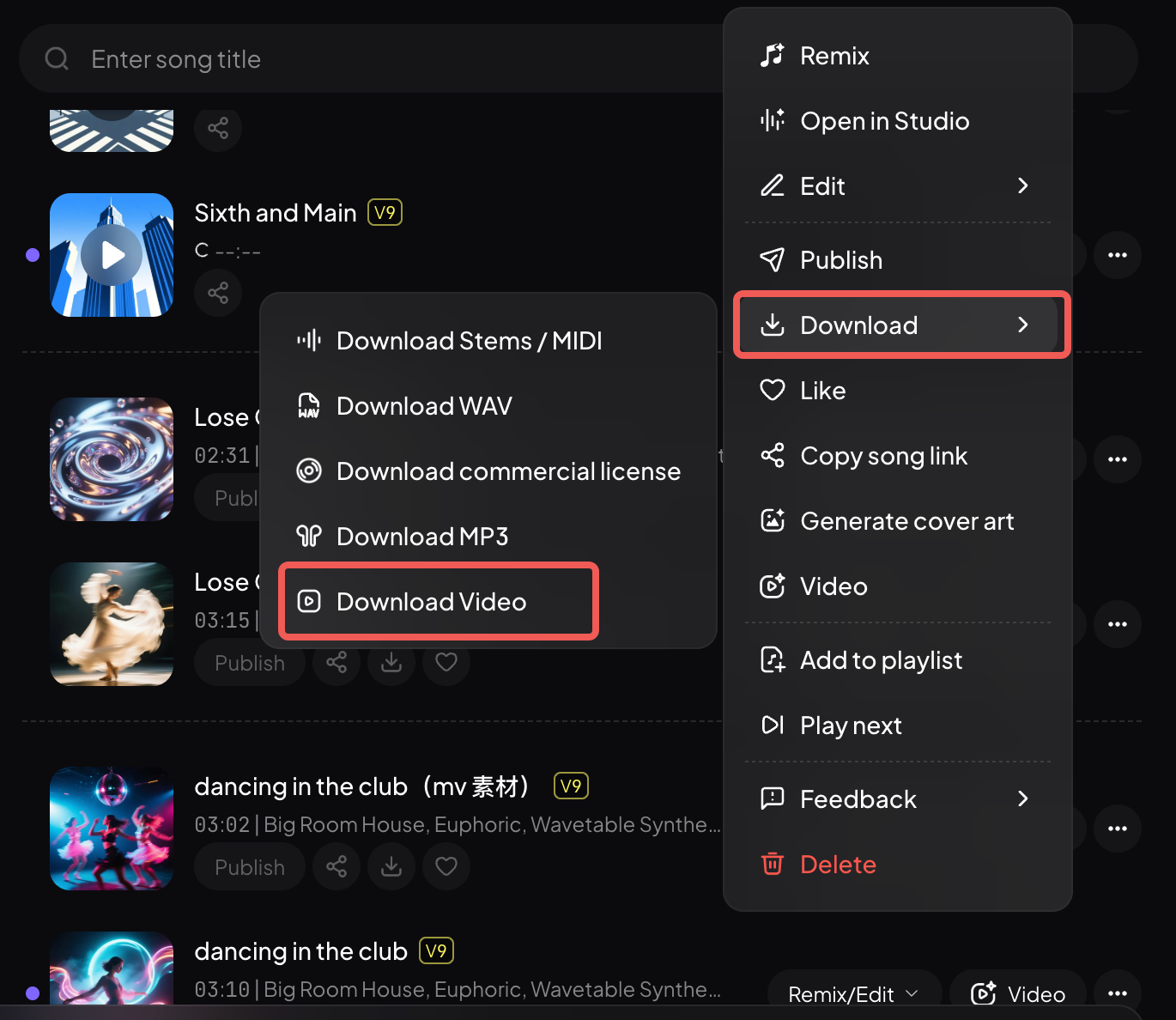
- Funktionseinstieg 2: Song more pop-up window → Download video/Video
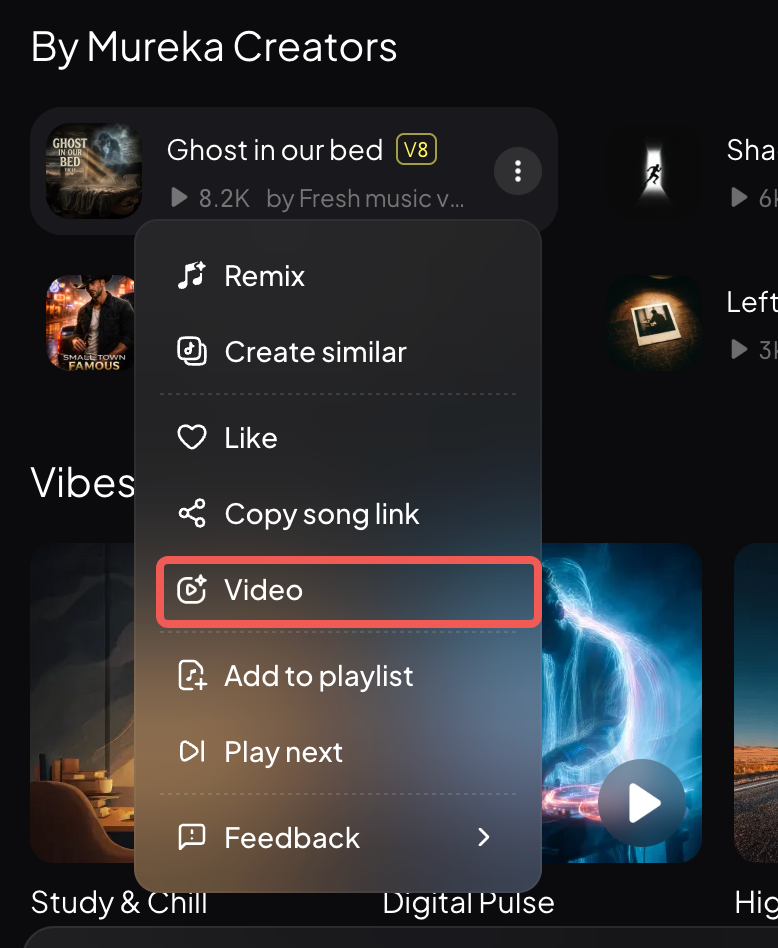
- Funktionseinstieg 3: Songliste
- Funktionseinstieg 4: Song-Details
Showcase
- Showcase1
- Showcase2
- Showcase3
Studio
Ein professioneller KI-Musik-Editor, der Multi-Track-Editing, KI-Generierung und präzise Steuerung in einer kreativen DAW-Umgebung kombiniert.
Stem-Spur hinzufügen
Neue Instrumentenspuren basierend auf vorhandenem Audio hinzufügen
Kernfunktionen
- Neue Stems basierend auf bestehenden Tracks hinzufügen
- Unterstützung für die Auswahl mehrerer Instrumententypen
- Automatisches Abgleichen der musikalischen Merkmale des Originaltracks
- Erhaltung der gesamten musikalischen Harmonie
Warum es nutzen
- Arrangements schnell bereichern: Fügen Sie Ihrem Werk mit einem Klick neue musikalische Ebenen hinzu
- Smart Matching: Neu hinzugefügte Stems verschmelzen automatisch mit der vorhandenen Musik
- Flexible Erstellung: Bauen Sie schrittweise komplexe Multi-Track-Arrangements auf
Grenzen
Hinzugefügte Stems werden basierend auf den Merkmalen des vorhandenen Tracks generiert und eignen sich zur Erweiterung von Arrangements innerhalb derselben Komposition. Wenn mehrere Tracks in Studio vorhanden sind, erfolgt die Generierung basierend auf dem ursprünglich hochgeladenen Track-Audio. Wenn Sie basierend auf dem geschichteten Audio mehrerer Tracks generieren möchten, können Sie dieses zuerst exportieren und dann diese Funktion nutzen.
Bedienungsanleitung
Instrumental hinzufügen
Fügen Sie einem vorhandenen Audio-Track eine vollständige Instrumentalbegleitung hinzu
Kernfunktionen
- Vollständige instrumentale Backing-Tracks generieren
- Automatische Anpassung an BPM und Tonart der vorhandenen Musik
- Unterstützung für Stil- und Instrumenten-Arrangement-Beschreibungen
- Natürliche Verschmelzung mit Originaltracks
Warum es nutzen
- Arrangements schnell vervollständigen: Fügen Sie Gesang oder Melodien schnell eine vollständige Begleitung hinzu
- Kontrollierbarer Stil: Legen Sie den Begleitstil und das Arrangement durch Beschreibungen fest
Grenzen
Generierte vollständige Backing-Tracks passen sich automatisch den Merkmalen des Originaltracks an. Für eine präzise Kontrolle über jedes Instrument empfehlen wir die Verwendung von Add Stem Track, um diese einzeln hinzuzufügen.
Bedienungsanleitung
Gesang hinzufügen
Fügen Sie bestehender Begleitmusik KI-generierte Gesangsspuren hinzu
Kernfunktionen
- Generierung von Gesangsmelodien, die zur Begleitmusik passen
- Unterstützung für benutzerdefinierte Texteingabe
- Automatische Anpassung an die musikalischen Merkmale der Begleitung
- Mehrere Voice-Typen und Gesangsstile über Beschreibungen verfügbar
Warum es nutzen
- Schnell Gesang hinzufügen: Rasches Hinzufügen von Gesangsparts zu Instrumentalspuren
- Flexibles Styling: Anpassung von Songtexten und Gesangsstil
- Professionelle Audioqualität: Generierter Gesang besitzt professionelle Aufnahmequalität
Grenzen
Generierter Gesang passt sich der vorhandenen Begleitmusik an, aber Melodie und Rhythmus werden von der KI basierend auf den Merkmalen der Begleitung bestimmt. Wenn Sie die vollständige Kontrolle über die Melodie benötigen, sind möglicherweise mehrere Generationen erforderlich, um das beste Ergebnis auszuwählen
Bedienungsanleitung
Stems extrahieren
Einzelne Spuren (Gesang, Bass, Schlagzeug, Instrumente usw.) aus einem kompletten Song extrahieren, bis zu 12 Spuren
Kernfunktionen
- Unterstützung der Extraktion von Gesang, Bass, Schlagzeug, Instrumenten und anderen Stem-Typen
- Export als hochwertige Audio- oder MIDI-Dateien
- Gereinigte Spuren können direkt in Studio bearbeitet werden
Warum es nutzen
- Vollständige Zerlegungsfähigkeit: Intelligente Zerlegung gemischter Werke in unabhängig bearbeitbare Spuren
- Professionelle Qualität: Hochwertige Trennung, geeignet für die weitere Produktion
- Nahtlose DAW-Integration: Direkt in Mureka Studio verwenden oder exportierte Audio/MIDI-Dateien zur Verwendung in Logic, Ableton, FL Studio und anderen DAWs herunterladen
Grenzen
In komplexen Mixen oder bei starken Spezialeffekten kann es zu Übersprechungen (Bleed) kommen, und die Ergebnisse können weniger als 12 Spuren enthalten, wenn einige Instrumente nicht identifiziert werden können. Am besten geeignet für die Stem-Trennung von Standard-Popmusik-Arrangements. Der MIDI-Export funktioniert am besten für Melodieinstrumente; die MIDI-Konvertierung von komplexen Akkorden und Perkussion ist möglicherweise nicht perfekt
Einstieg
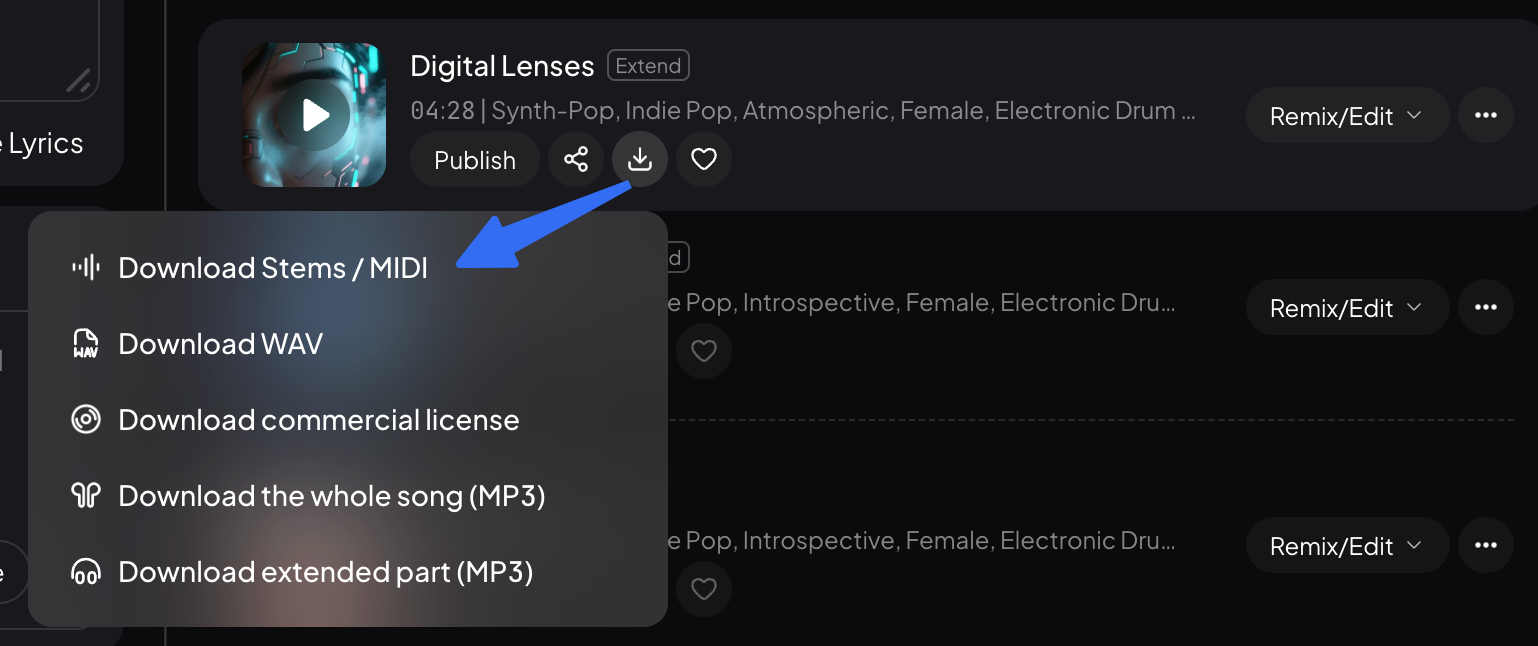
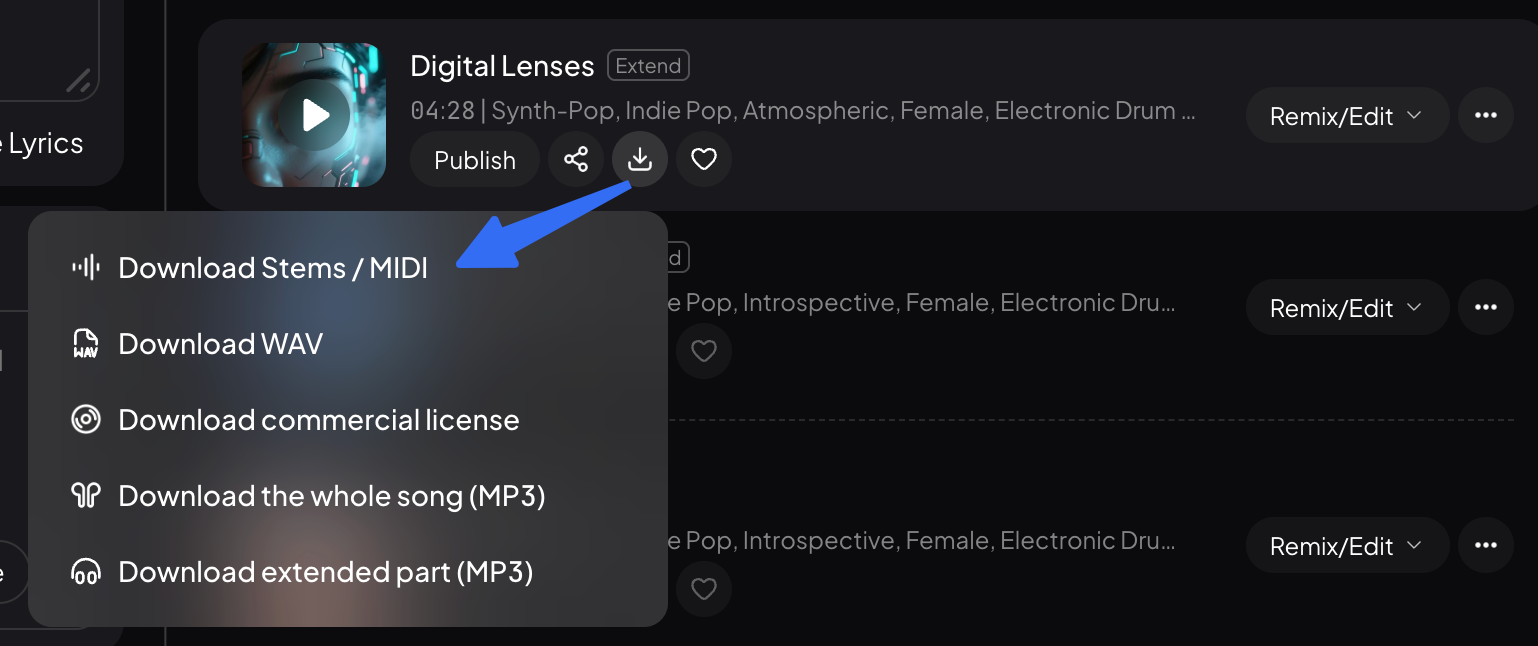
- Library-Download-Download Stem /MIDI:
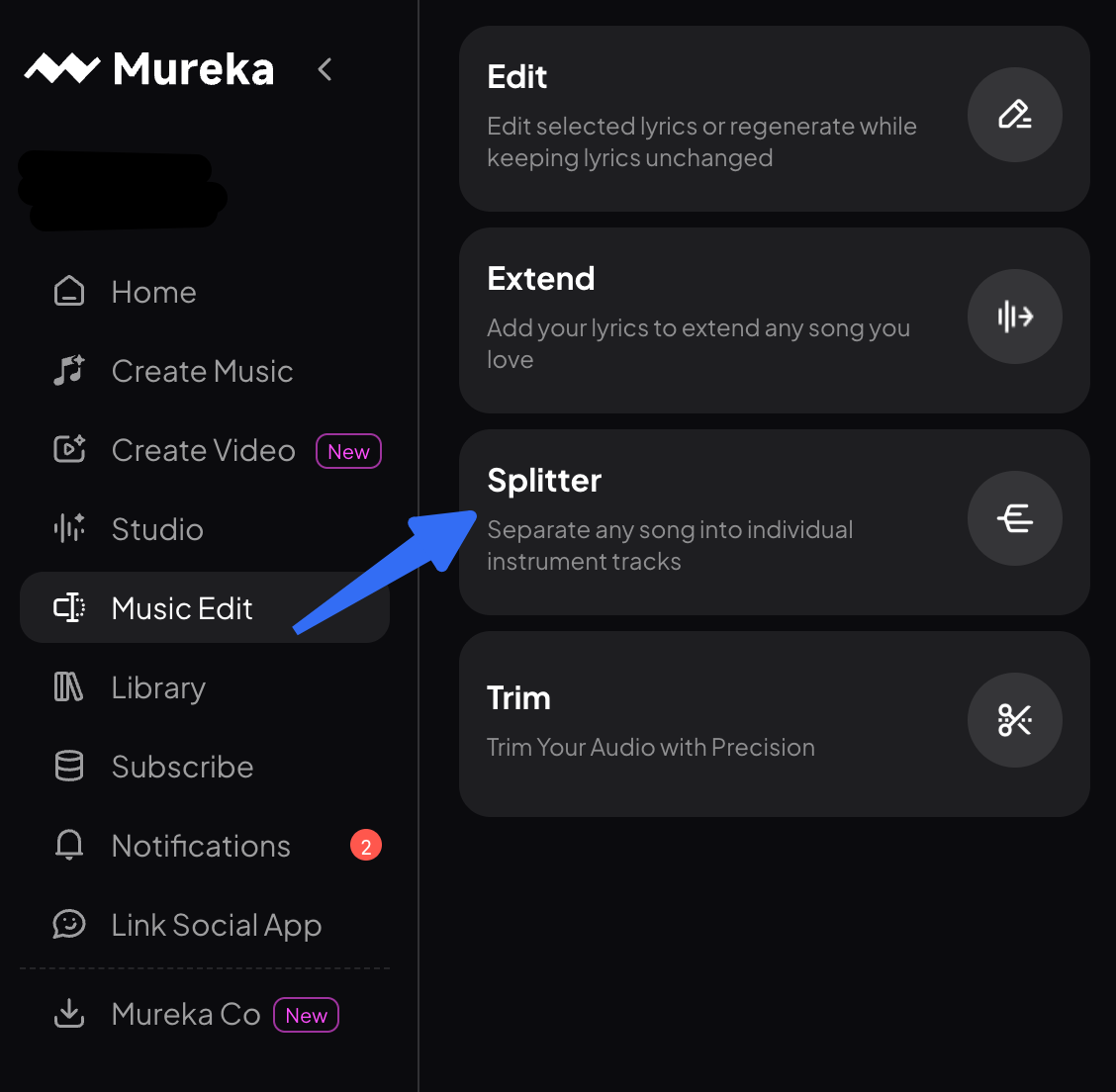
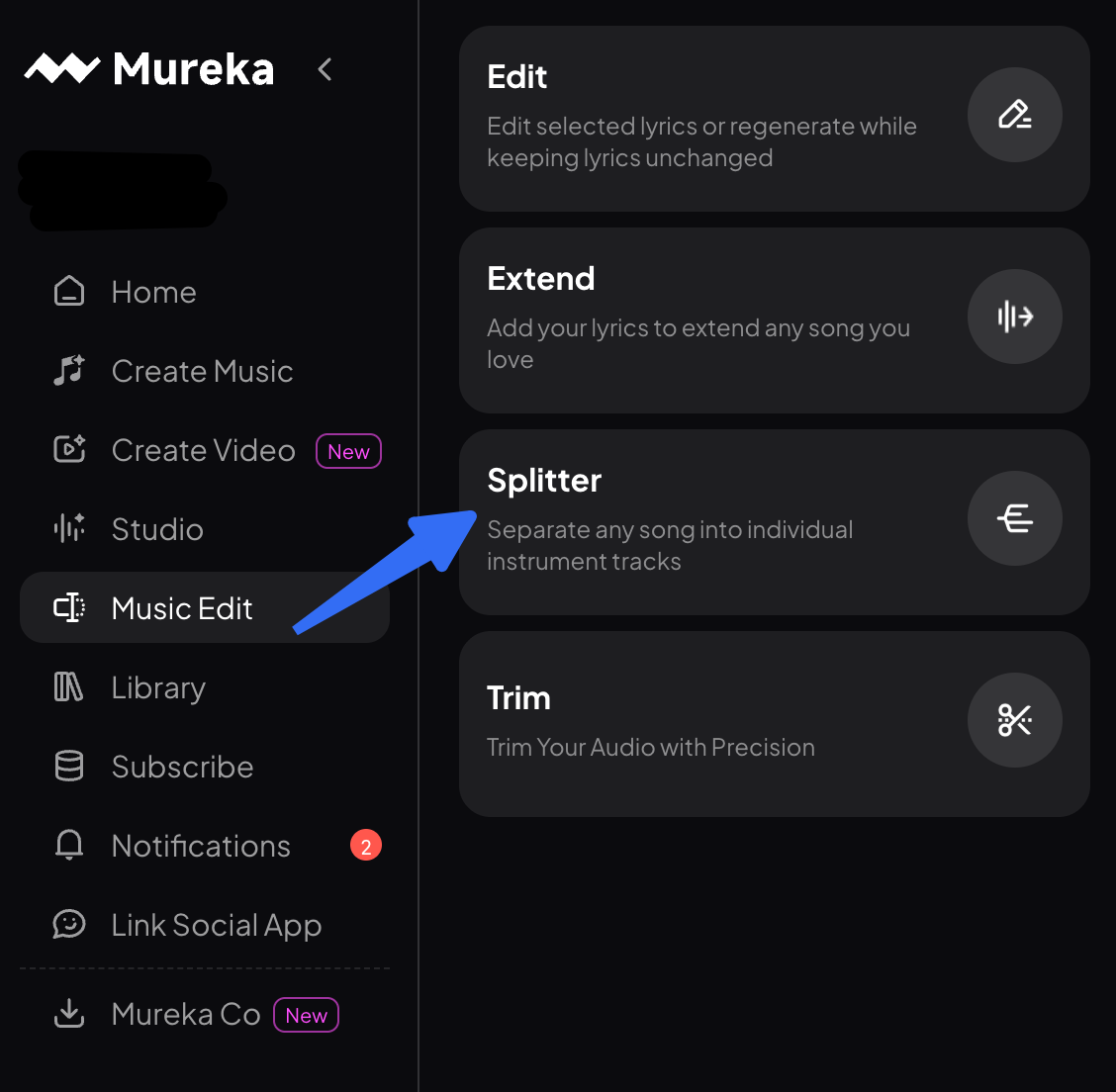
- Music Edit-Splitter:
Bedienungsanleitung
Ersetzen
Wählen Sie ein beliebiges Segment für die lokale Regenerierung aus, das Änderungen an Text und Stil unterstützt und gleichzeitig natürliche Übergänge gewährleistet
Kernfunktionen
- Präziser Austausch lokaler Segmente
- Unterstützung der Änderung von Songtexten
- Unterstützung der Festlegung neuer Stile
- Automatisches Beibehalten natürlicher Übergänge zum umgebenden Inhalt
Warum es nutzen
- Kein Neuanfang nötig: Ändern Sie nur die gewünschten Teile und behalten Sie, was Ihnen gefällt
- Präzise Kontrolle: Modifikation bis auf Taktebene
- Nahtlose Übergänge: Die KI stellt sicher, dass modifizierte Segmente natürlich mit dem umgebenden Inhalt fließen
Grenzen
Replace eignet sich für die Feinabstimmung lokal unbefriedigender Teile. Die empfohlene Länge des Ersatzsegments liegt zwischen 4 und 16 Takten. Zu kurze Segmente (<4 Takte) haben eventuell Schwierigkeiten, Stiländerungen voll zum Ausdruck zu bringen; zu lange Segmente (>32 Takte) sollten für eine bessere Kontrolle in mehrere Ersetzungen aufgeteilt werden
Bedienungsanleitung
Erweitern
Fügen Sie neue Inhalte an beliebiger Stelle auf der Timeline vorwärts oder rückwärts hinzu, ohne bestehendes Audio zu beeinflussen
Kernfunktionen
- Timeline-Erweiterung in beide Richtungen (vorwärts und rückwärts)
- Vollständige Erhaltung bestehender Inhalte
- Neue Inhalte verbinden sich automatisch mit vorhandenem Audio
- Unterstützung beim Einfügen neuer Segmente an jeder beliebigen Position
Warum es nützlich ist
- Freie Erweiterung: Fügen Sie Ihrem Werk jederzeit Intros, Interludes oder Outros hinzu
- Sichere Bearbeitung: Das ursprüngliche kreative Werk geht nicht verloren
- Flexibles Layout: Fügen Sie neue Inhalte an jeder Position auf der Timeline hinzu
Grenzen
Extend generiert neue Inhalte basierend auf den musikalischen Merkmalen vor und nach dem Erweiterungspunkt, um natürliche Übergänge zu gewährleisten. Wenn Sie jedoch im erweiterten Segment völlig andere Stiländerungen einführen möchten, müssen Sie möglicherweise Replace verwenden, um nach der Erweiterung weitere Anpassungen vorzunehmen.
Bedienungsanleitung
Musikbearbeitung
Bearbeiten (Abschnitte feinabstimmen)
Ausgewählte Phrasen eines Songs regenerieren.
Kernfunktionen
Wenn Ihr Track kleinere Mängel aufweist, müssen Sie nicht den ganzen Song neu generieren – regenerieren Sie einfach die betroffenen Phrasen, um den Großteil zu behalten und nur die fehlerhaften Teile zu korrigieren.
Warum es nützlich ist
Beheben Sie kleinere Mängel ohne Neugenerierung – identifizieren und reparieren Sie Text-, Gesangs- oder Melodieprobleme; senken Sie die Generierungskosten und machen Sie die Perfektionierung Ihres Tracks reibungsloser.
Grenzen
- Einzelne Zeilen, die die KI falsch gesungen hat, regenerieren, um Fehler zu beheben, ohne den Text oder die Melodie zu ändern.
- Unbefriedigende Texte und Melodien zusammen regenerieren.
- Nur die unbefriedigenden Texte bearbeiten, während die Melodie unverändert bleibt.
- Die Melodie unbefriedigender Phrasen ändern, während der Text unverändert bleibt.
Einstieg
- Gehen Sie zum Library-Bildschirm, tippen Sie auf die Schaltfläche Remix/Edit und dann auf Edit, um den Edit-Bildschirm zu öffnen.
Bedienungsanleitung
- Gehen Sie zum Library-Bildschirm, tippen Sie auf die Schaltfläche Remix/Edit und dann auf Edit, um den Edit-Bildschirm zu öffnen.
- Tippen Sie auf die Start- und Endzeilen des Textes, den Sie ändern möchten, um den Regenerationsbereich festzulegen.
- Bearbeiten Sie den ausgewählten Text.
- Schalten Sie die Funktion Keep melody ein oder aus.
- Tippen Sie auf ReCreate, um einen komplett neuen Song zu generieren – nur der ausgewählte Teil wird regeneriert, während die nicht ausgewählten Teile unverändert bleiben.
Verlängern
Fügen Sie neue Inhalte an beliebiger Stelle auf der Timeline vorwärts oder rückwärts hinzu, ohne bestehendes Audio zu beeinflussen
Kernfunktionen
- Timeline-Erweiterung in rückwärtige Richtungen
- Vollständige Erhaltung bestehender Inhalte
- Neue Inhalte verbinden sich automatisch mit vorhandenem Audio
- Unterstützung beim Einfügen neuer Segmente an jeder beliebigen Position
Warum es nützlich ist
- Freie Erweiterung: Fügen Sie Ihrem Werk jederzeit Intros, Interludes oder Outros hinzu
- Sichere Bearbeitung: Das ursprüngliche kreative Werk geht nicht verloren
- Flexibles Layout: Fügen Sie neue Inhalte an jeder Position auf der Timeline hinzu
Grenzen
Extend generiert neue Inhalte basierend auf den musikalischen Eigenschaften vor und nach dem Erweiterungspunkt, um natürliche Übergänge zu gewährleisten. Wenn Sie jedoch im erweiterten Segment völlig andere Stiländerungen einführen möchten, müssen Sie möglicherweise Replace verwenden, um nach der Erweiterung weitere Anpassungen vorzunehmen
Einstieg
- Gehen Sie zur Library-Seite, wählen Sie den Song zum Kürzen aus, tippen Sie auf die Schaltfläche „···“, wählen Sie Edit und tippen Sie dann auf die Schaltfläche Extend, um den Song zu kürzen.
- Tippen Sie auf Music Create und wählen Sie Extend aus, um Audio hochzuladen und zu bearbeiten.
Anwendung
- Tippen Sie hier, um den Extend-Bildschirm des Songs zu öffnen.
- Wählen Sie den Audiobereich aus, den Sie erweitern möchten.
- Geben Sie den Text ein, mit dem Sie fortfahren möchten.
- Tippen Sie auf die Schaltfläche Extend, um einen neuen Song mit dem hinzugefügten erweiterten Abschnitt zu generieren.
Trennung
Extrahiere einzelne Spuren (Gesang, Bass, Schlagzeug, Instrumente usw.) aus einem kompletten Song, bis zu 12 Spuren
Kernfunktionen
- Unterstützung der Extraktion von Gesang, Bass, Schlagzeug, Instrumenten und anderen Stem-Typen
- Export als hochwertige Audio- oder MIDI-Dateien
Warum es nutzen
- Vollständige Zerlegungsfunktion: Intelligente Zerlegung gemischter Werke in unabhängig bearbeitbare Spuren
- Professionelle Qualität: Hochwertige Trennung, geeignet für die weitere Produktion
Grenzen
Bei komplexen Mischungen oder starken Spezialeffekten kann es zu Übersprechungen (Bleed) kommen, und die Ergebnisse können weniger als 12 Spuren enthalten, wenn einige Instrumente nicht identifiziert werden können. Am besten geeignet für die Stem-Trennung von Standard-Popmusik-Arrangements. Der MIDI-Export funktioniert am besten für Melodieinstrumente; die MIDI-Konvertierung von komplexen Akkorden und Perkussion ist möglicherweise nicht perfekt
Einstieg
- Library-Download-Download Stem /MIDI:
- Music Edit-Splitter:
Bedienungsanleitung
Zuschneiden|Audio-Zuschnitt
Wählen Sie ein Segment aus – behalten Sie, was Sie wollen, und schneiden Sie den Rest weg.
Kernfunktionen
Bereich auswählen: Ziehen Sie auf der Wellenform, um das zu bearbeitende Segment auszuwählen.
Enden kürzen: Entfernen Sie schnell die Stille am Anfang oder ein Ausklingen am Ende.
Vorschau vor der Anwendung: Bestätigen Sie Ihre Auswahl, bevor Sie schneiden.
Warum es nutzen
Die häufigste und einfachste Bearbeitung — leicht zu erlernen.
Arbeiten Sie direkt an der Wellenform — was Sie auswählen, ist genau das, was Sie erhalten.
Grenzen
Es „schneidet“ nur — es verändert den Audioinhalt selbst nicht.
Einstieg
- Gehen Sie zur Library-Seite, wählen Sie den Song zum Kürzen aus, tippen Sie auf die Schaltfläche „···“, wählen Sie Edit und tippen Sie dann auf die Schaltfläche Trim, um den Song zu kürzen.
- Tippen Sie auf Music Create und wählen Sie Trim aus, um Audio hochzuladen und zu kürzen.
Bedienungsanleitung
- Öffnen Sie den Trimmen-Bildschirm.
- Ziehen Sie den Start- und Endpunkt, um das Audiosegment auszuwählen, das Sie behalten möchten.
- Tippen Sie auf Trimmen, um das Audio außerhalb des ausgewählten Bereichs zu entfernen.
- Trimmen Sie so oft wie nötig, bis Sie zufrieden sind, und tippen Sie dann auf Speichern, um es als neuen Song zu speichern.
Mureka Co
Ein KI-Musik-Mitarbeiter, der es Creatoren ermöglicht, die DAW zu steuern und alle KI-Generierungsfunktionen durch natürliche Sprachkonversation abzurufen.
DAW-Steuerung per natürlicher Sprache
Steuern Sie Ihre DAW durch natürliche Sprache – keine Menüs, keine Tastenkombinationen zum Auswendiglernen. Mureka Co übersetzt Ihre Anweisungen in DAW-Befehle und führt diese sofort aus.
Kernfunktionen
- Spurverwaltung: MIDI- oder Audiospuren erstellen, umbenennen, löschen, stummschalten und entstummen
- Clip-Operationen: Clips erstellen, Clips an eine bestimmte Position verschieben, Clips löschen
- Session-Parameter: Globales BPM einstellen, Taktart ändern
- Spur-Parameter: Lautstärke und Panorama anpassen
- Effektketten: Plugins auf eine Spur laden und deren Signalreihenfolge steuern (z. B. Reverb → EQ)
- Import / Export: Lokales Audio an einer bestimmten Spurposition importieren, einzelne Stems exportieren, den kompletten Mix bouncen
Warum es sich lohnt
- Vom Einfall zur Umsetzung in einem Satz: Eliminiert sowohl „Ich habe die Idee, finde aber die Regler nicht“ als auch „Ich kenne die Regler, verliere aber beim Bedienen meinen Flow“ — die Kreativität bleibt ununterbrochen
- Nicht-destruktives Design: Jede Aktion wird vor der Ausführung in der Vorschau angezeigt und unterstützt das Standard-DAW-Rückgängigmachen, sodass Sie immer die Kontrolle über Ihre Session behalten
- Keine Lernkurve: An Ihrem bestehenden DAW-Workflow ändert sich nichts — repetitive Aufgaben werden einfach schneller
Grenzen
- Unterstützt derzeit Ableton Live und Reaper; andere DAWs werden nicht unterstützt
- Verfügbar für sowohl macOS als auch Windows
- Die Steuerung per natürlicher Sprache erfordert eine aktive Verbindung zwischen Mureka Co und Ihrer DAW; Generierungsfunktionen bleiben verfügbar, wenn die Verbindung unterbrochen wird
- Feingliedrige Plugin-Parameteranpassungen (z. B. spezifische Kompressionsraten oder EQ-Gain-Werte) werden derzeit nicht unterstützt — nutzen Sie dafür die DAW-Oberfläche
Einstieg
- Konversation in natürlicher Sprache
Bedienungsanleitung
- Nutzer: "Erstelle eine neue MIDI-Spur namens Synth Lead und setze die BPM auf 120"
- → Eine neue MIDI-Spur namens Synth Lead wird erstellt und die Session-BPM wird auf 120 aktualisiert
- Nutzer: "Füge Reverb und EQ zur Vocal-Spur hinzu, setze Reverb an die erste Stelle der Kette"
- → Reverb und EQ werden in der korrekten Signalreihenfolge auf die Vocal-Spur geladen
Ein Gespräch, alle Funktionen
Greifen Sie auf alle Mureka KI-Generierungsfunktionen über natürliche Sprache zu – komplette Songs, Einzelspuren, Remix, Extend, MIDI-Export, Voice Clone, Soundtrack und mehr – alles ohne den Bildschirm zu wechseln.
Kernfunktionen
- Vollständige Song-Generierung: Beschreiben Sie einen Stil und eine Stimmung — ein kompletter Song wird generiert und in Ihre DAW importiert, wobei das Projekt erstellt, Stems getrennt und Beats automatisch ausgerichtet werden
- Einzelspur-Generierung: Fügen Sie ein Instrument, Gesang oder eine Instrumentalspur zu einer bestehenden Session hinzu; unterstützt Zeitbereich-Targeting und die Verwendung einer vorhandenen Spur als Stilreferenz
- Audio Ref: Laden Sie eine Referenz-Audiodatei hoch; Mureka analysiert deren Stil und generiert einen neuen Song im gleichen Vibe
- Remix: Arrangieren Sie einen hochgeladenen Track neu, mit der Option, den Songtext zu behalten oder zu ersetzen
- Extend / Local Edit / MIDI Export / Voice Clone / Soundtrack: Vollständige Abdeckung der Kern-Workflows in der Musikproduktion
Warum es sich lohnt
- Ein Satz, fertig: Von der Idee zum fertigen Inhalt in Ihrer DAW — eine Konversation ist alles, was es braucht
- Ein einziger Einstiegspunkt für alles: Sie müssen sich nicht merken, wo jede Funktion versteckt ist — beschreiben Sie einfach, was Sie wollen, und der Agent wählt und startet den richtigen Generierungs-Flow
- KI-Output, der direkt in einen Profi-Workflow passt: Generierte Musik landet in Ihrer DAW als getrennte Stems, beat-synchronisiert und bereit für die weitere Bearbeitung
Grenzen
- Derzeit für den Import an Ableton Live gebunden; generierte Ergebnisse können nicht direkt in andere DAWs geschrieben werden
- Vor jeder Generierung präsentiert der Agent eine Zusammenfassung der geplanten Aktion zur Bestätigung — dieser Bestätigungsschritt kann nicht übersprungen werden
Einstieg
- Konversation in natürlicher Sprache
Bedienungsanleitung
- Nutzer: "Generiere einen Lo-Fi-Hip-Hop-Track mit einem Late-Night-Driving-Feeling, etwa 85 BPM" → Mureka Co generiert den vollständigen Song → Nutzer hört Probe und bestätigt → Ein Klick importiert in Ableton, Projekt wird mit aufgeteilten Stems und ausgerichteten Beats erstellt
Lokale Dateien hochladen und mit eigenem Material erstellen
Laden Sie Ihre eigenen Audio-Dateien, Bilder oder Videos hoch, um Remix, Extend, Local Edit, MIDI Export, Voice Clone, Soundtrack und mehr freizuschalten – und machen Sie KI zu einer echten Erweiterung Ihrer bestehenden Arbeit.
Kernfunktionen
Ziehen Sie Audio (mp3 / wav / flac / m4a), Bilder (jpg / png) oder Videos (mp4 / mov / mkv / avi) direkt in das Eingabefeld
Kombinieren Sie den Upload mit einem Prompt in natürlicher Sprache, um den richtigen Erstellungs-Flow auszulösen
Der Agent extrahiert automatisch Stil, Dauer, BPM und andere Parameter aus Ihrer Datei, um die Generierung zu steuern
Unterstützte Funktionen:
- Audio Ref: Analysiert den Stil eines hochgeladenen Tracks und generiert einen neuen Song im gleichen Vibe — das Original-Audio bleibt unberührt
- Remix (Songtext optional): Arrangiert einen hochgeladenen Track neu; behalten Sie den Originaltext oder tauschen Sie ihn gegen neuen aus — geschrieben vom Agenten oder von Ihnen selbst
- Extend (vorwärts / rückwärts): Erweitern Sie von jedem Punkt aus in beide Richtungen; das generierte Segment fügt sich nahtlos ein
- Local Edit: Ersetzen Sie chirurgisch einen bestimmten Zeitbereich — entweder unter Beibehaltung der ursprünglichen Melodie oder durch Generierung von etwas völlig Neuem
- MIDI Export: Extrahiert die Hauptmelodie aus hochgeladenem Audio und gibt eine MIDI-Datei aus, die auf jede DAW-Spur gezogen werden kann
- Voice Clone: Erfasst die Stimmfarbe aus einem hochgeladenen Track und verwendet sie, um neues Material zu singen (nur verfügbar, wenn Gesang erkannt wird)
- Soundtrack: Laden Sie ein Bild oder Video hoch; der Agent liest die Stimmung und generiert eine Partitur, die an die Dauer angepasst ist
Warum es nutzen
- Dein Material ist dein bester Prompt: Ein Referenztrack oder Videoclip sagt mehr als jede Textbeschreibung — einfach hochladen und loslegen
- Passt in deinen bestehenden Workflow: Lade Dateien von deinem lokalen Speicher hoch, genau wie bisher; keine Cloud-Migration erforderlich
Grenzen
- Bild-Uploads sind auf Soundtrack-Scoring und Lyric-Video-Anwendungsfälle beschränkt; Bilder können nicht verwendet werden, um andere Generationstypen auszulösen
- Unterstützte Formate: Audio — mp3 / wav / flac / m4a; Bild — jpg / png; Video — mp4 / mov / mkv / avi
- Voice Clone ist nur verfügbar, wenn der Agent Gesang im hochgeladenen Audio erkennt; rein instrumentale Dateien lösen dies nicht aus
- Remix mit Textersetzung transkribiert zuerst den Originaltext und zeigt ihn zur Bestätigung an; die Genauigkeit hängt von der Klarheit des Original-Mixes ab
- Für Local Edit beträgt die empfohlene Ersetzungslänge 4–32 Takte; Segmente, die kürzer als 4 Takte sind, drücken Stiländerungen möglicherweise nicht vollständig aus, und längere Segmente werden am besten in mehrere Durchgänge aufgeteilt
- MIDI Export funktioniert am besten für melodische Instrumente; die Konvertierungsgenauigkeit für komplexe Akkorde und Perkussion ist begrenzt
Einstieg
- Natural language prompt + drag-and-drop upload
Anwendung
- Klicke auf das Anhang-Symbol im Eingabefeld oder ziehe eine Datei direkt hinein, und füge dann einen Natural language prompt hinzu, um die entsprechende Funktion auszulösen.
- Beispiel: Upload demo.mp3 "Generiere einen Song in einem ähnlichen Stil wie diesen"