
Modo fácil
Converse com um coprodutor de IA para criar músicas — basta descrever o que você deseja em linguagem natural e a Mureka cuida do resto.
Capacidades Principais
- Criação conversacional: descreva sua ideia em uma frase, o Mureka gera uma música completa (letra + música)
- IA entende o contexto: faça refinamentos como "deixe mais animado" ou "mude para voz feminina"
- Inícios rápidos: toque em prompts predefinidos como "Criar uma batida" para começar instantaneamente
- Gera automaticamente título da música, letras e descrições de estilo
- Suporta escolha de referência, vocal e alternância para o modo apenas instrumental
Por que usar
- Curva de aprendizado zero — nenhum conhecimento musical necessário, apenas fale como se fosse um amigo
- Da ideia à música finalizada em segundos ou minutos
- A maneira mais rápida de transformar qualquer momento (aniversário, coração partido, uma vibe aleatória) em uma música real
Limites
- Cada geração produz 2 variantes de música para escolher
- A duração da música é tipicamente de 2 a 4 minutos
- O contexto da conversa é por sessão; iniciar um novo chat redefine o contexto
- Atualmente suporta apenas entrada de texto (sem entrada de voz no modo Easy)
Entrada
- Create tab → Easy
Como usar
- Abra o modo Easy → digite "Escreva uma faixa lo-fi relaxante para estudar" → toque em Enviar
- Mureka gera um resumo descrevendo sua música → cria automaticamente 2 versões
- Ouça, escolha sua favorita e depois publique ou use Remix/Edit para ajustes adicionais
Modo personalizado
Ferramentas de escrita de letras baseadas em IA — gere letras completas de músicas a partir de um tema ou deixe a IA otimizar e reescrever o seu rascunho.
Geração de letras
Ferramentas de escrita de letras baseadas em IA — gere letras completas a partir de um tema ou deixe a IA otimizar e reescrever o seu rascunho.
Capacidades Principais
- Gerar Letras: crie letras de música completas do zero com base em um tema ou prompt
- Otimizar: refine e melhore letras existentes preservando o significado original
- Suporta saída estruturada com tags de verso/refrão/ponte
- Geração de letras em vários idiomas (inglês, chinês, japonês, coreano, espanhol, etc.)
Por que usar
- Supere o bloqueio criativo — obtenha um conjunto completo de letras em segundos
- Estrutura profissional — a IA segue convenções de composição (verso-refrão-ponte)
- Funciona como um parceiro criativo — escreva seu rascunho e deixe a IA polir
Limites
- As letras geradas são sugestões — você pode editá-las livremente antes de criar a música
- A qualidade das letras depende da clareza do seu prompt de entrada e da capacidade de escrita da tecnologia atual
- Letras narrativas muito longas ou complexas podem precisar de ajuste manual
Entrada
- Create Music → Custom tab → área de entrada de letras → botão "Generate Lyrics" ou "Optimize"
Como usar
- Mude para o modo Custom → na caixa de Letras, clique em "Generate Lyrics"
- Insira um tema como "sentir falta de alguém em uma noite chuvosa" → a IA gera letras completas com estrutura de [Verse], [Chorus], [Bridge]
- Edite qualquer linha que queira mudar → clique em "Optimize" para polir a versão final
- Prossiga para definir Estilo, Gênero Vocal e clique em Create
Faixa de referência
Faça o upload de um arquivo de áudio como referência de estilo — o Mureka analisa suas características sonoras e cria uma nova música original inspirada nele.
Capacidades Principais
- Faça upload de qualquer arquivo de áudio (MP3, WAV, etc.) como referência
- A IA analisa o gênero, tempo, humor e instrumentação da referência
- Gera uma música original totalmente nova que captura uma vibe semelhante — não uma cópia
- Combina com suas letras e entradas de estilo para controle máximo
Por que usar
- "Soe como isso, mas original" — preencha a lacuna entre o que você ouve na sua cabeça e o que consegue descrever em palavras
- Ótimo para produtores que trabalham com mood boards e referências sonoras
- Legalmente seguro — gera composições originais, não cópias
Limites
- A referência serve apenas para inspiração de estilo — o resultado NÃO replicará a música original
- Arquivos de áudio de até 100MB, duração de 10s a 10min
- Funciona melhor com faixas de referência claras e bem mixadas
- A IA interpreta o estilo de forma livre. Os resultados podem variar em relação à referência
Entrada
- Create Music → Custom tab → botão "+ Reference" no topo
Como Usar
- Clique em "+ Reference" → faça o upload de um arquivo de áudio que você goste
- A IA extrai tags de estilo da referência (ex: "Indie Pop, Acoustic Guitar, 110 BPM")
- Escreva ou gere suas próprias letras → clique em Create
- A música gerada capturará uma sensação semelhante à sua referência, mas com uma composição original
Remix
Faça o upload de uma música e transforme-a em um estilo completamente novo, mantendo a melodia e a letra.
Recursos Principais
- Faça o upload de uma música existente (sua própria ou da biblioteca Mureka)
- A IA preserva a melodia e as letras principais enquanto rearranja em um novo estilo
- Defina o estilo de destino (ex: transforme uma balada pop em um pancadão de EDM)
- Escolha se deseja manter os vocais originais ou gerar novos
Por Que Usar
- Dê nova vida a músicas existentes — ouça sua melodia favorita em um gênero totalmente diferente
- Perfeito para criadores de conteúdo que precisam de variações de estilo da mesma música
- Explore combinações inesperadas — transforme folk em drum & bass, rock em ambient
Limites
- Arquivos de áudio de até 100MB; músicas com mais de 4 minutos podem ser cortadas
- O resultado é uma reinterpretação, não uma transferência precisa de gênero
- Algumas transformações extremas de gênero (ex: clássico → heavy metal) podem produzir resultados inesperados
Entrada
- Create Music → Custom tab → botão "+ Remix" no topo; também disponível no menu suspenso "Remix/Edit" de qualquer música
Como Usar
- Clique em "+ Remix" → faça o upload da sua música ou selecione uma da Library
- Defina o estilo de destino no campo Style (ex: "Lo-fi hip-hop, chill, vinyl crackle")
- Clique em Create → Mureka gera uma versão remixada preservando a melodia e as letras originais
- Compare com a original, publique ou continue editando
Voz (clone de voz)
Faça o upload de uma amostra de voz para criar um vocal de IA personalizado — use-o para cantar qualquer música que você criar no Mureka.
Recursos Principais
- Importe uma música com vocais claros ou a cappella, ou grave seu próprio canto, como uma referência de voz para criar um Character de cantor fixo.
- Use músicas que você criou na plataforma para extrair a voz e gerar um Character de cantor fixo.
- Faça o upload de uma imagem como o visual do Character, usada para promover futuras músicas.
Por Que Usar
- Use um Character de cantor fixo para cantar todas as suas músicas
- O visual do Character de cantor pode gerar videoclipes personalizados
- Os Characters podem ser descobertos e usados por outros, permitindo a criação de remixes e interação
Limites
- A voz do Character pode ser usada com uma referência musical e prompts, mas seguirá principalmente os traços do próprio Character.
- A voz do Character serve apenas como referência para o timbre vocal durante a geração; ela não define a extensão vocal, melodia ou gênero.
- A voz do Character atualmente suporta apenas a melodia principal; harmonia, vocais de apoio, cantarolar e outras formas ainda não são suportados.
Entrada
- Toque em Create, toque no botão +Vocal e selecione um Character para fazê-lo cantar sua música recém-gerada.
Como Usar
Trilha sonora
Recursos Principais
No modo "Soundtrack", os usuários podem fazer upload de um vídeo/imagem e gerar uma música correspondente com um toque.
Por que Usar
- Faça upload de um vídeo ou imagem, e a IA lê a cena e o clima para gerar uma trilha sonora personalizada que se ajusta perfeitamente ao conteúdo.
- Use linguagem natural para especificar o estilo, letras ou instrumentos para uma trilha sonora mais personalizada.
Limites
- Suporta trilhas sonoras com vocais ou instrumentais.
- Vídeo de até 300MB / 3 min, nos formatos mp4 / mov / mpeg.
- Imagem de até 100MB, nos formatos jpg / jpeg / png / webp.
Entrada
- Toque no menu Create Music e, em seguida, na aba Soundtrack para usar o recurso de trilha sonora.
Como Usar
- Toque no menu Create Music.
- Selecione a aba Soundtrack.
- Toque para fazer upload do arquivo de vídeo/imagem que você deseja sonorizar.
- Insira comandos para o clima, estilo, instrumentos e muito mais.
- Toque em Create — sua trilha sonora estará pronta em segundos.
- Toque no botão Download Video para mesclar a trilha sonora com seu vídeo.
- Ajuste o balanço de volume entre o áudio original do vídeo e a trilha sonora.
- Toque em Download Video para baixar o vídeo final sonorizado.
Criar vídeo
Um poderoso criador de vídeos musicais que combina a criação de vídeos com letras e a geração de música para vídeo em um ambiente criativo profissional.
Criar videoclipe
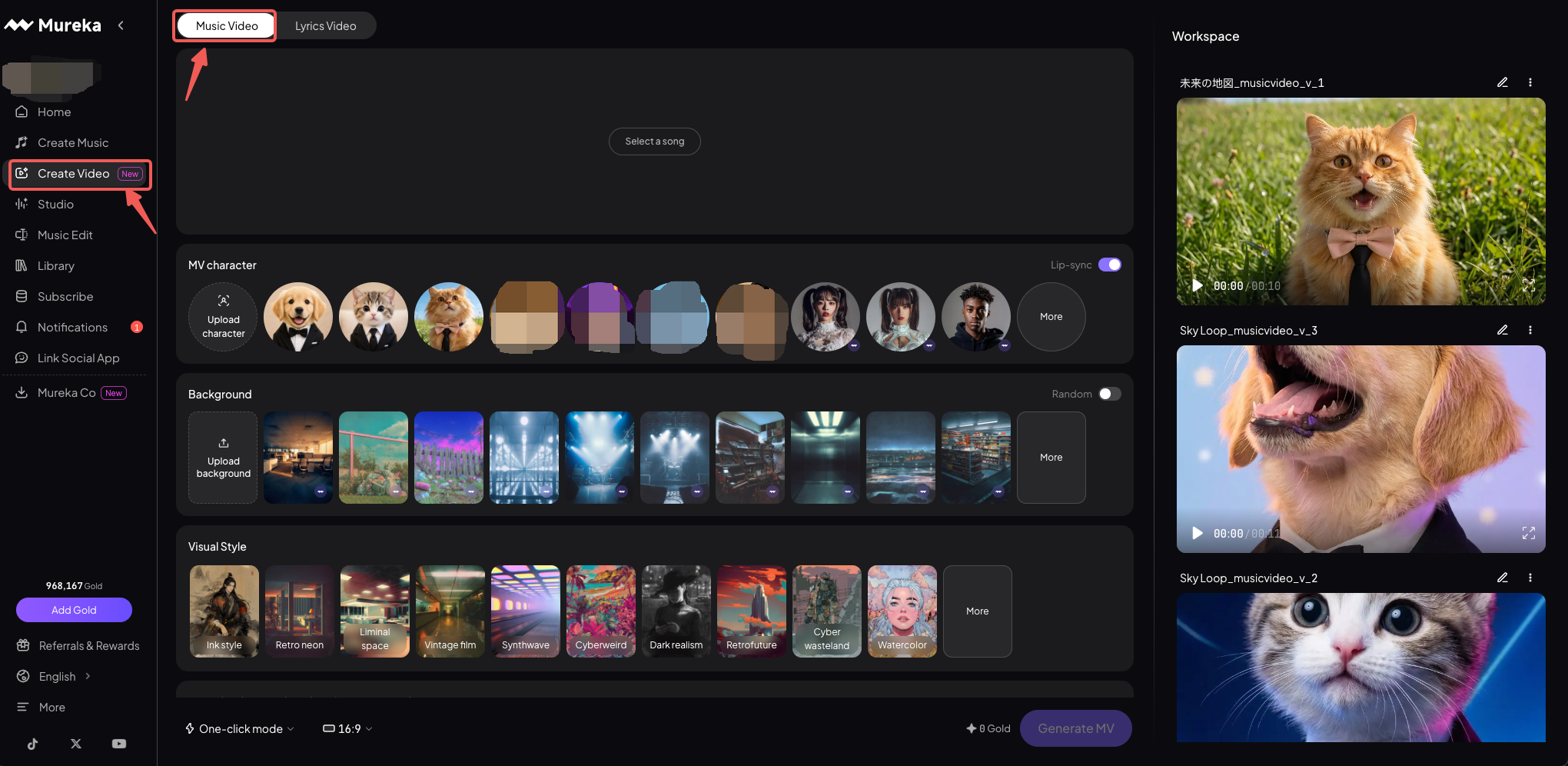
Gere um videoclipe totalmente renderizado por IA a partir de uma música — configure seu personagem, cenário e estilo visual, depois deixe a IA compor cada cena ou refine cada detalhe você mesmo antes de gerar.
Recursos Principais
- Vídeo musical com sincronia labial: Gere um MV onde os movimentos da boca do personagem são sincronizados com os vocais da música — sem necessidade de gravação ou edição manual.
- Geração de cenas baseada na letra: As letras da música serão lidas para gerar cenas contextualmente relevantes — cada cena reflete o clima, a narrativa e o imaginário das palavras, não apenas a energia da música.
- Edição de storyboard antes da geração: No modo Storyboard, a IA gera previamente um plano visual cena a cena. Os usuários podem revisar cada quadro, regenerar qualquer cena individual com a qual não estejam satisfeitos e ajustar o storyboard livremente — disparando a renderização final apenas quando estiverem satisfeitos.
- Saída de MV compartilhável: O MV finalizado é salvo no Workspace e está pronto para baixar ou compartilhar. Suporta múltiplas proporções de tela (16:9, 9:16, 3:4, 4:3) para que a saída se ajuste a qualquer plataforma — YouTube, TikTok, Instagram e mais.
Por que Usar
- Não requer habilidades de edição
- Controle de storyboard por cena
- Regeneração de cenas individuais
- Suporte a sincronia labial de personagens
- Muitas escolhas de estilo visual
- Entrada de texto de clima + tags
- Correspondência automática de legendas com a letra
Limites
- A duração do clipe da música deve ter no mínimo 10s e no máximo 90s.
- O conteúdo do vídeo é totalmente gerado por IA — sem edição manual de linha do tempo no momento.
- No modo Storyboard, os usuários podem regenerar imagens de cenas individuais antes da geração final; o tempo das cenas é atribuído pelo sistema (pela linha do tempo da letra).
- A disponibilidade de sincronia labial depende do personagem; certifique-se de que a imagem do personagem contenha um rosto nítido.
- A geração custa 40 Gold por segundo.
Entrada
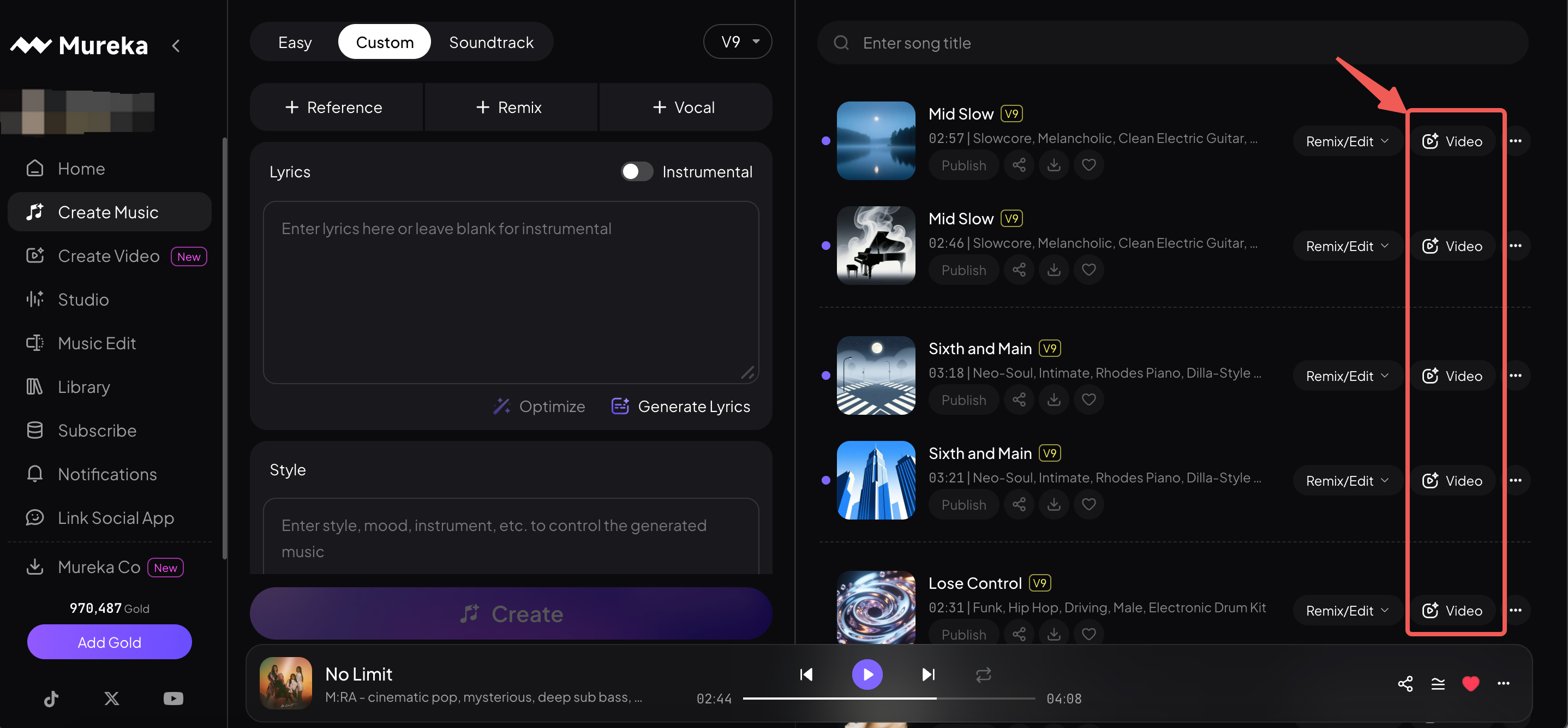
- Entrada de Função 1: Barra lateral esquerda
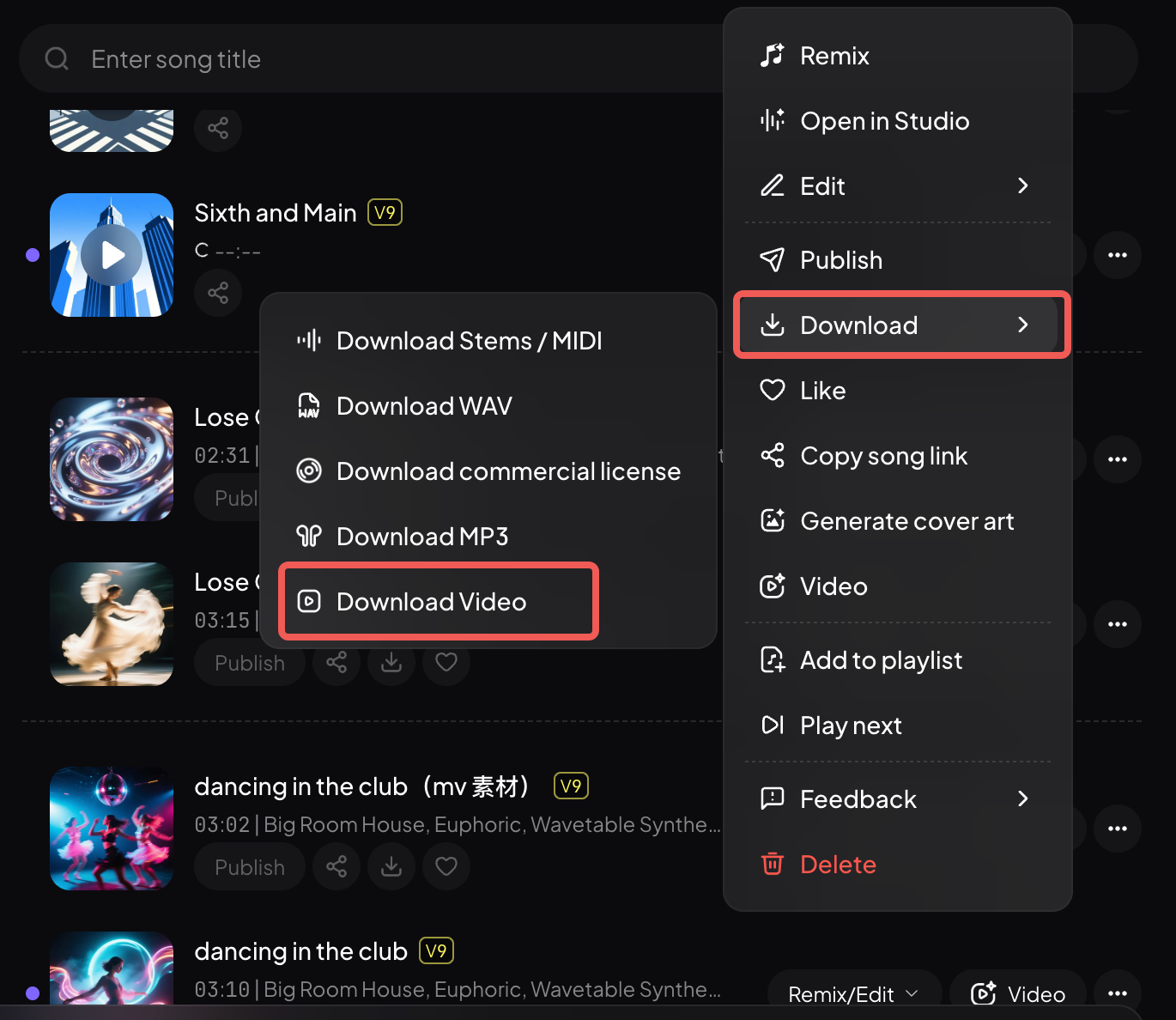
- Entrada de Função 2: Janela pop-up de mais opções da música → Download video/Video
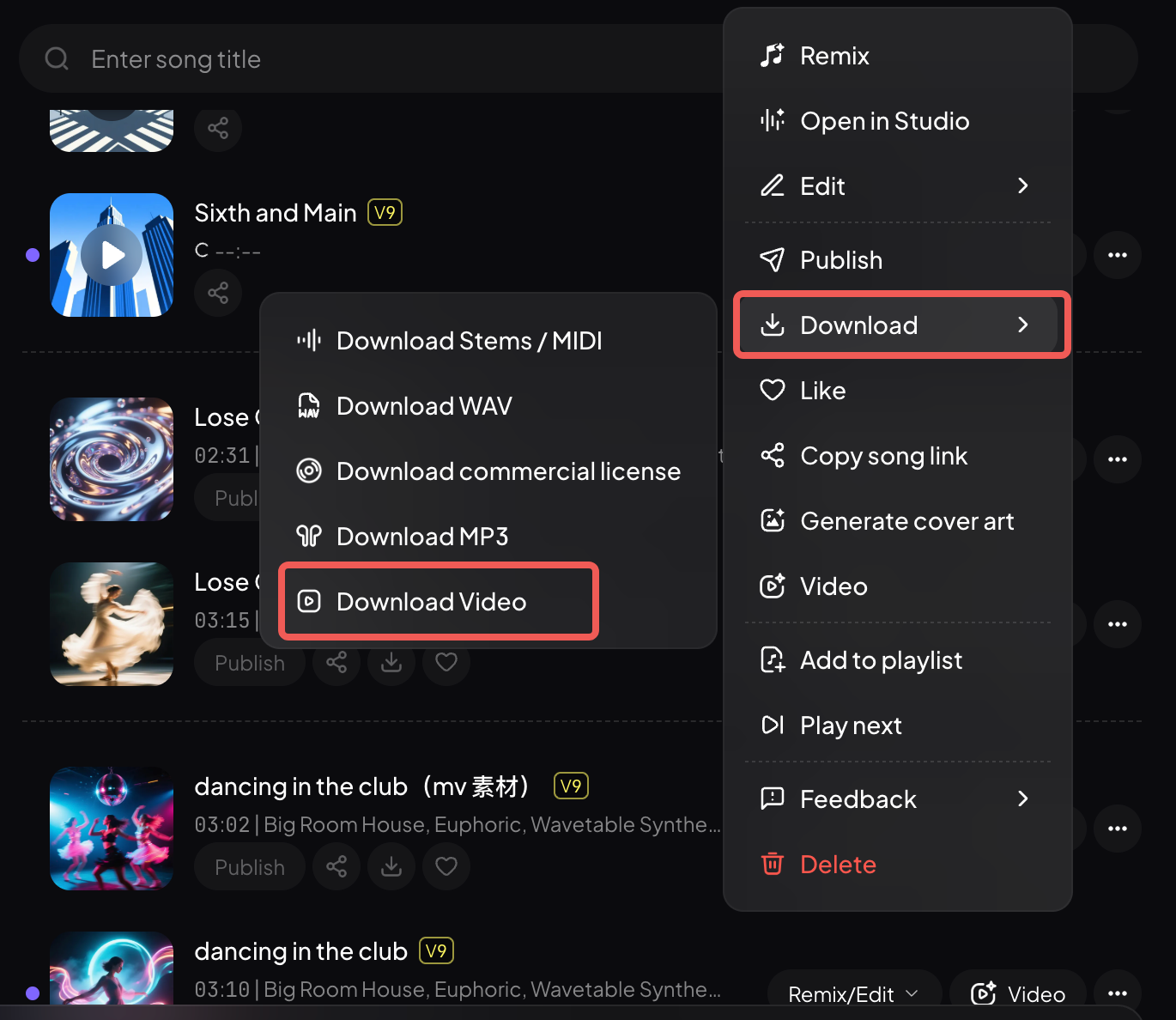
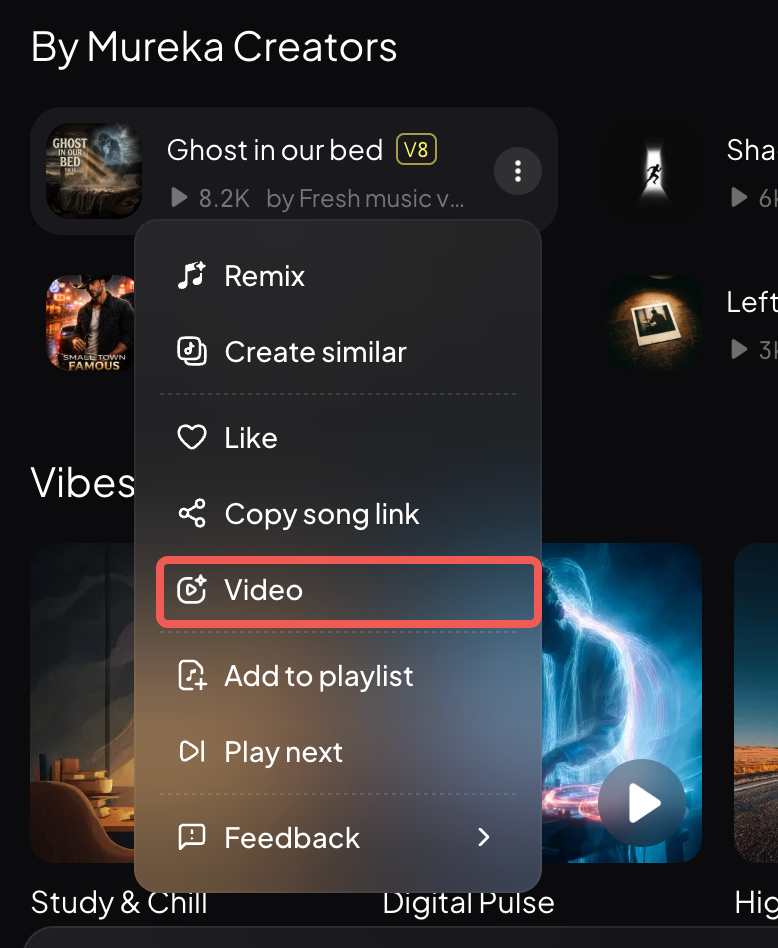
- Entrada de Função 3: Lista de músicas
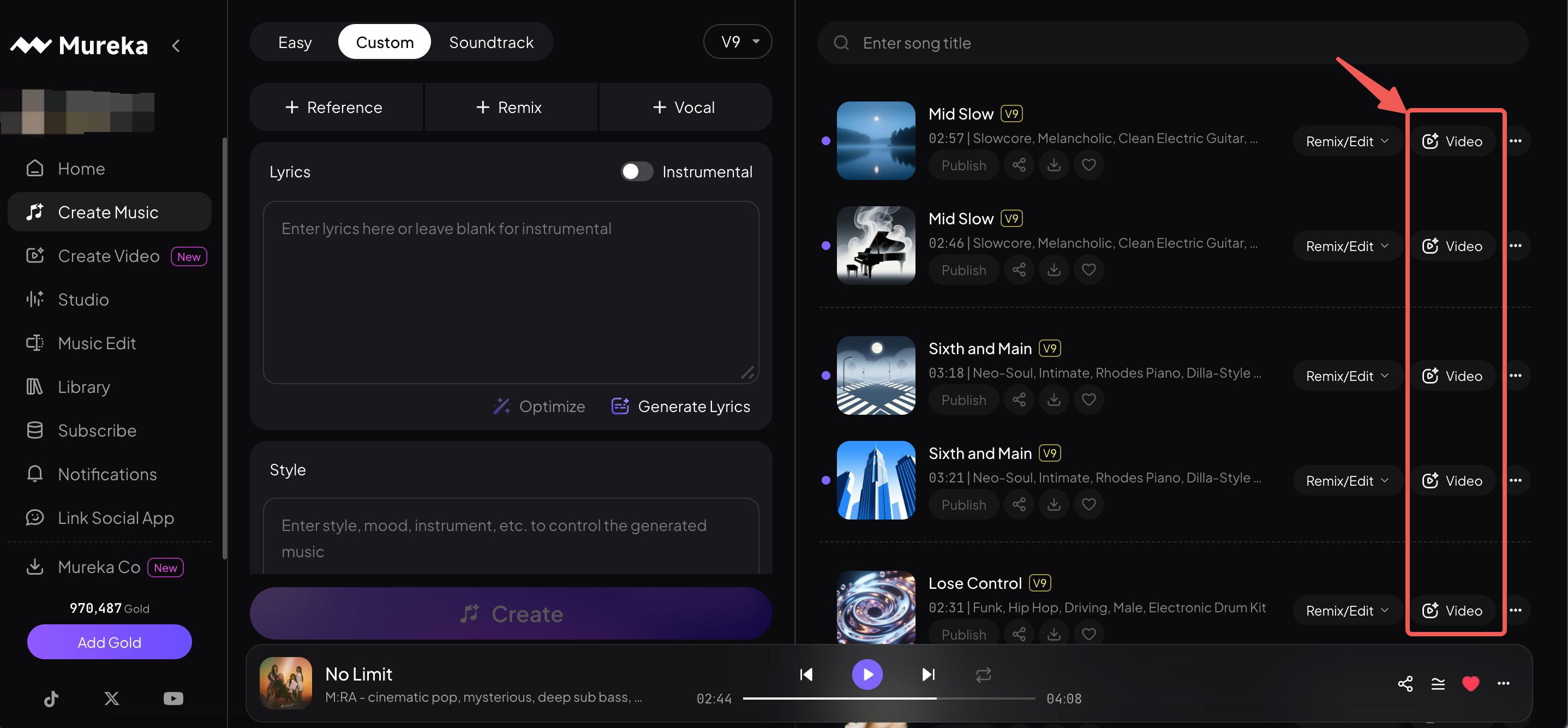
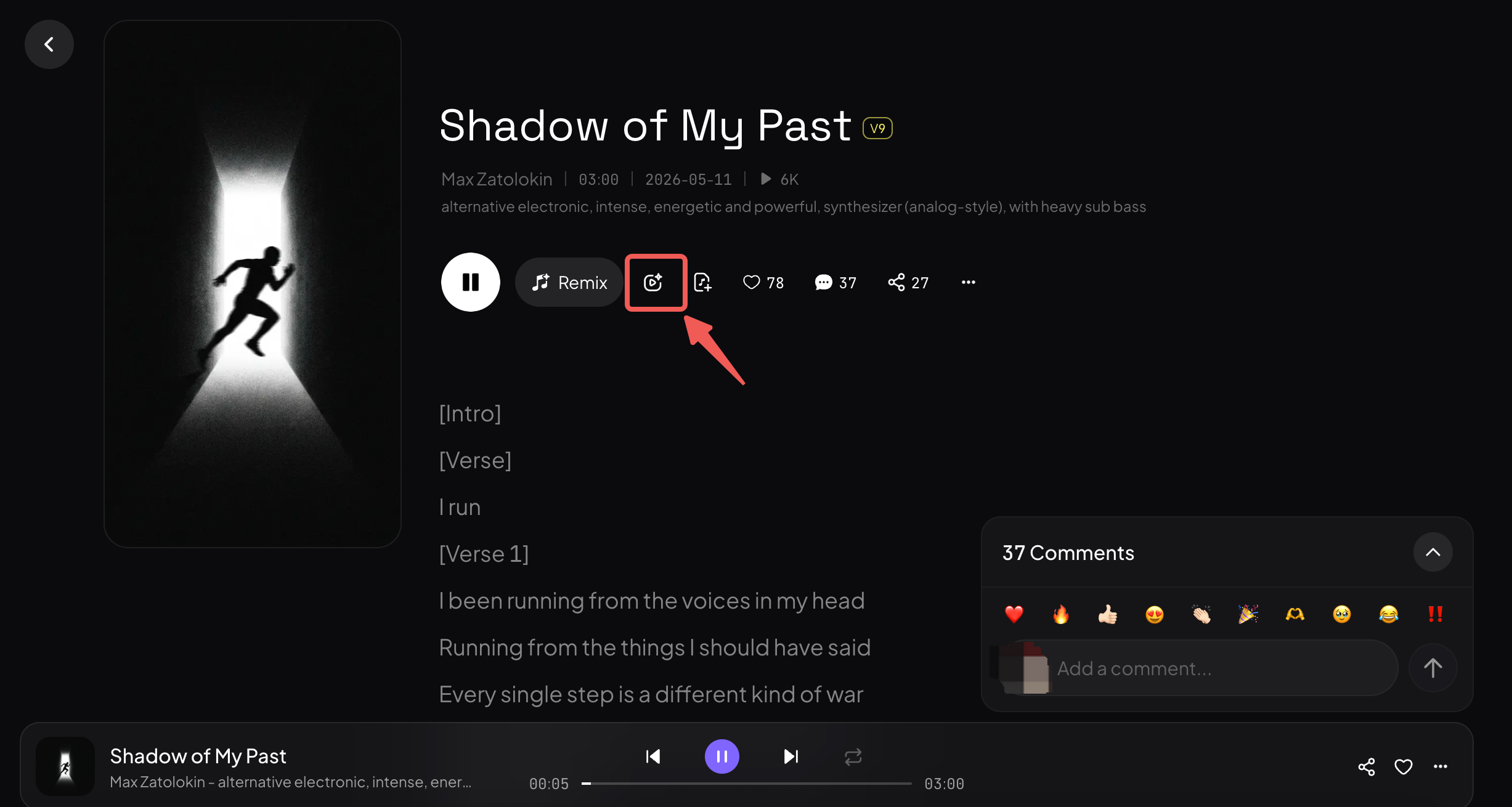
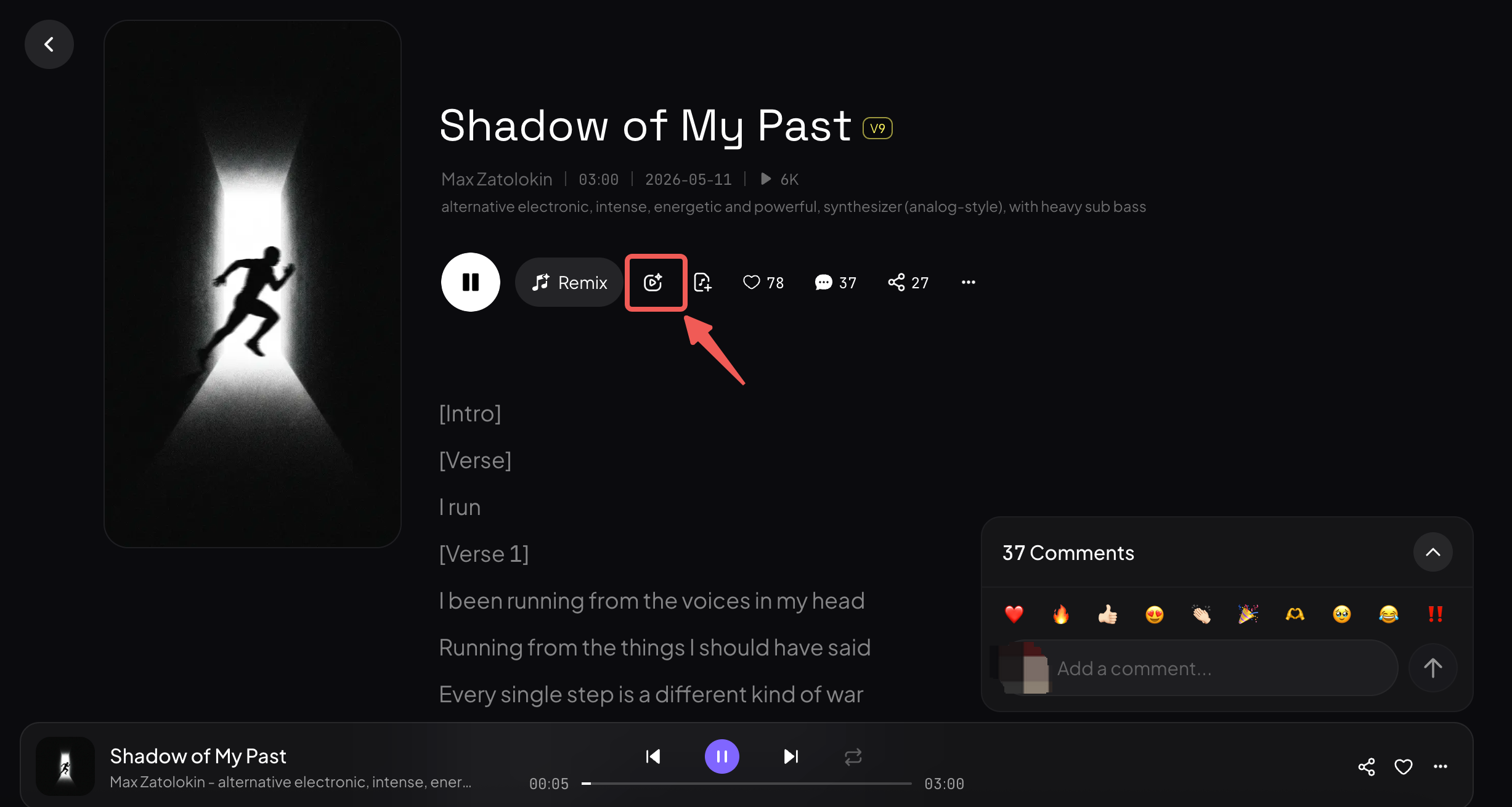
- Entrada de Função 4: Detalhes da música
Destaque
Criar vídeo com letra
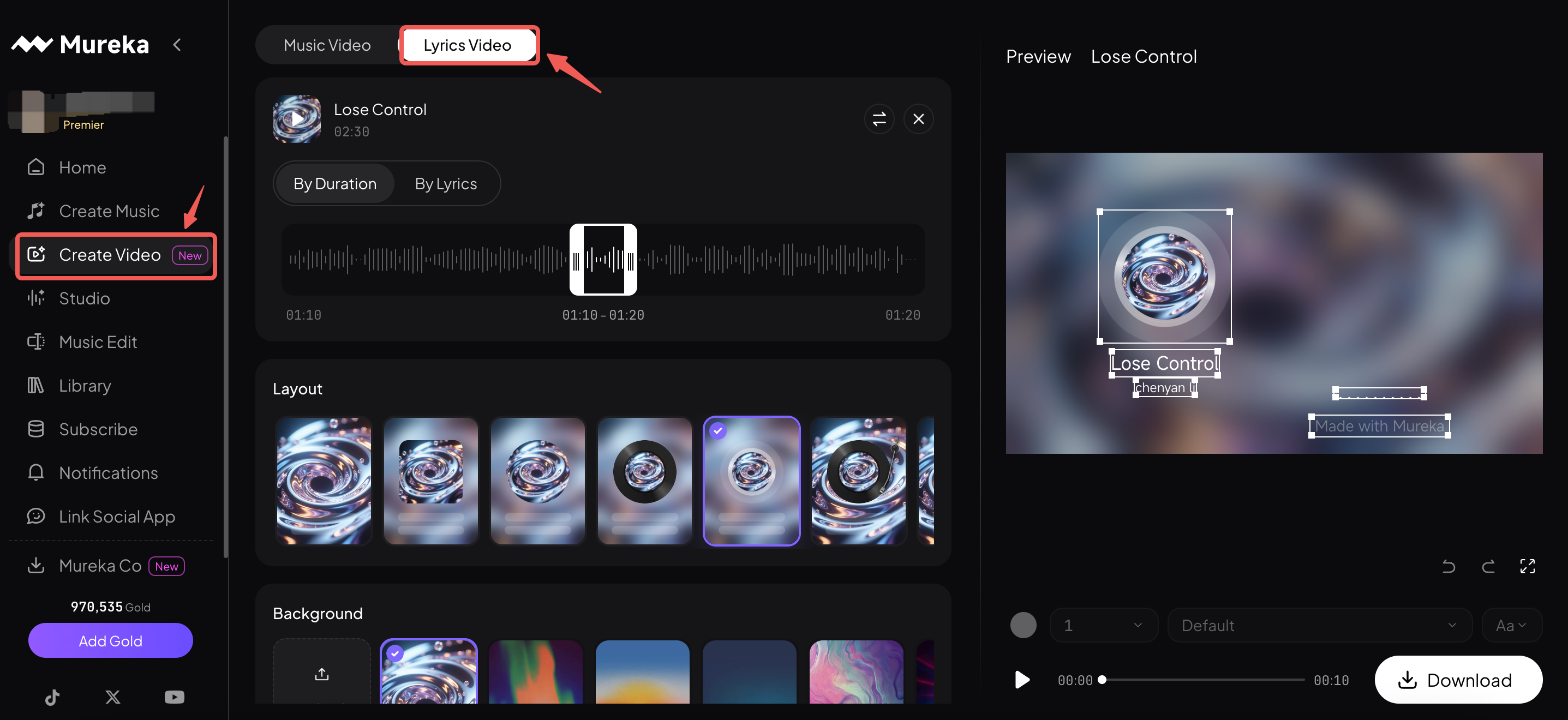
Componha um vídeo com letra compartilhável personalizando o layout, o fundo e o estilo do texto — com visualização em tempo real e download direto.
Recursos Principais
- Seletor de layout e fundo: Escolha entre múltiplos modelos de layout visual e fundos para exibição de letras.
- Controle de estilo de texto: Tamanho da fonte, cor e linhas da letra.
- Visualização em tempo real: Visualização ao vivo na tela com elementos de texto arrastáveis.
- Download direto: Exporte e baixe o vídeo com letra finalizado sem custo de gold.
Por que usar
- Múltiplos modelos de layout
- Sem custo de geração por IA
- Visualização da tela em tempo real
- Elementos de layout arrastáveis
- Download instantâneo
- Suporta quatro proporções de tela
Limites
- O vídeo com letra é composto pelo usuário, não gerado por IA.
- A música deve ser selecionada da biblioteca Mureka do usuário. Suporta a duração total da música.
- Os layouts são baseados em modelos; o arraste livre de itens é suportado.
- O resultado é baixado diretamente — verifique todo o histórico em sua biblioteca.
Entrada
- Entrada de Função 1: Barra lateral esquerda
- Entrada de Função 2: Janela pop-up de mais opções da música → Download video/Video
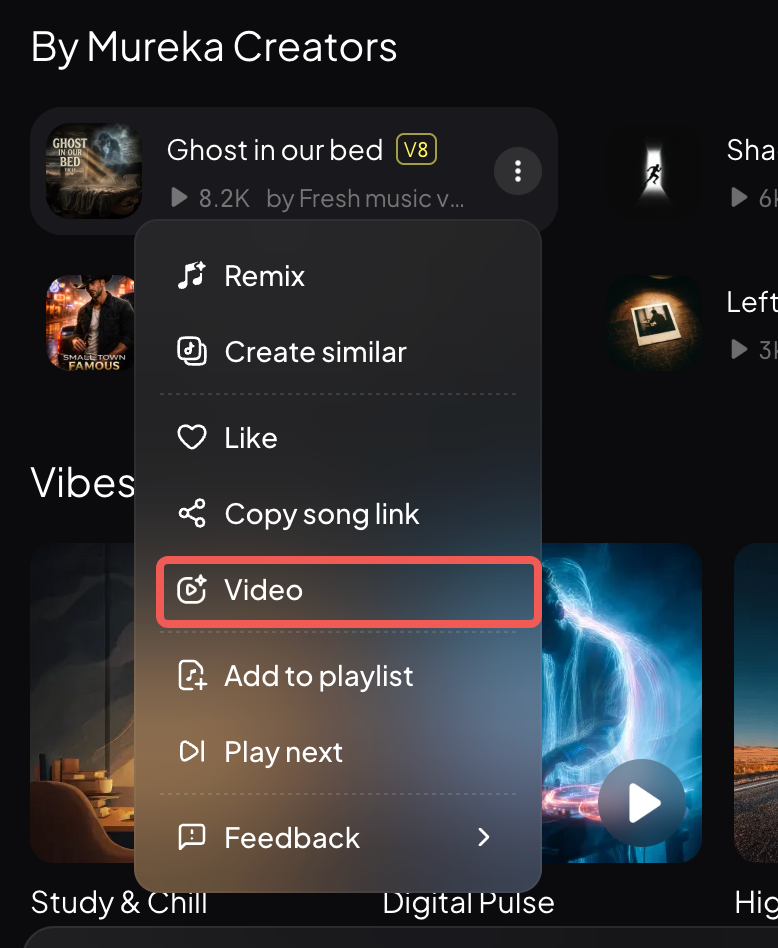
- Entrada de Função 3: Lista de músicas
- Entrada de Função 4: Detalhes da música
Destaque
- Destaque1
- Destaque2
- Destaque3
Estúdio
Um editor de música profissional com IA que combina edição multi-pista, geração por IA e controle de precisão em um ambiente criativo no estilo DAW.
Adicionar faixa de stems
Adicione novas faixas de instrumentos com base em áudios existentes
Recursos Principais
- Adicionar novos stems com base em faixas existentes
- Suporte para seleção de múltiplos tipos de instrumentos
- Corresponder automaticamente às características musicais da faixa original
- Manter a harmonia musical geral
Por que usar
- Enriqueça arranjos rapidamente: Adicione novas camadas musicais ao seu trabalho com um clique
- Combinação inteligente: Novos stems adicionados misturam-se automaticamente com a música existente
- Criação flexível: Construa gradualmente arranjos complexos de múltiplas faixas
Limites
Stems adicionados são gerados com base nas características da faixa existente e são adequados para expandir arranjos dentro da mesma composição. Quando existem múltiplas faixas no Studio, a geração é baseada no áudio da faixa carregada inicialmente. Se você deseja gerar com base no áudio em camadas de múltiplas faixas, você pode exportar primeiro e depois usar este recurso
Como Usar
Adicionar instrumental
Adicione uma trilha de acompanhamento instrumental completa a um áudio existente
Recursos Principais
- Gerar faixas de acompanhamento instrumental completas
- Adaptar-se automaticamente ao BPM e tom da música existente
- Suporte para descrições de estilo e arranjo de instrumentos
- Misturar-se naturalmente com as faixas originais
Por que usar
- Conclua arranjos rapidamente: Adicione rapidamente um acompanhamento completo a vocais ou melodias
- Estilo controlável: Especifique o estilo de acompanhamento e o arranjo através de descrições
Limites
Faixas de acompanhamento completas geradas correspondem automaticamente às características da faixa original. Para controle preciso sobre cada instrumento, recomendamos usar Add Stem Track para adicioná-los individualmente
Como Usar
Adicionar vocal
Adicione faixas vocais geradas por IA a músicas de acompanhamento existentes
Recursos Principais
- Gerar melodias vocais que combinam com a música de acompanhamento
- Suporte para entrada de letras personalizadas
- Adaptar-se automaticamente às características musicais do acompanhamento
- Múltiplos tipos de voz e estilos de canto disponíveis através de descrições
Por que Usar
- Adicionar vocais rapidamente: Adicione partes cantadas a faixas instrumentais de forma veloz
- Estilo flexível: Personalize o conteúdo das letras e o estilo de canto
- Qualidade de áudio profissional: Os vocais gerados possuem qualidade de gravação profissional
Limites
Os vocais gerados adaptam-se à música de acompanhamento existente, mas a melodia e o ritmo são determinados pela IA com base nas características do acompanhamento. Se você precisar de controle total sobre a melodia, podem ser necessárias várias gerações para selecionar o melhor resultado
Como Usar
Extrair stems
Extraia faixas individuais (vocais, baixo, bateria, instrumentos, etc.) de uma música completa, em até 12 faixas
Recursos Principais
- Suporte para extração de vocais, baixo, bateria, instrumentos e outros tipos de stems
- Exportar como arquivos de áudio ou MIDI de alta qualidade
- As faixas separadas podem ser editadas diretamente no Studio
Por que Usar
- Capacidade de decomposição completa: Decomponha de forma inteligente obras mixadas em faixas editáveis de forma independente
- Qualidade profissional: Separação de alta qualidade adequada para produção posterior
- Integração perfeita com DAW: Use diretamente no Mureka Studio, ou baixe o áudio/MIDI exportado para usar no Logic, Ableton, FL Studio e outras DAWs
Limites
Pode ocorrer vazamento (bleed) em mixagens complexas ou com efeitos especiais pesados, e os resultados podem ter menos de 12 faixas se alguns instrumentos não puderem ser identificados. Mais adequado para separação de stems de arranjos de música pop padrão. A exportação MIDI funciona melhor para instrumentos melódicos; a conversão MIDI de acordes complexos e percussão pode não ser perfeita
Entrada
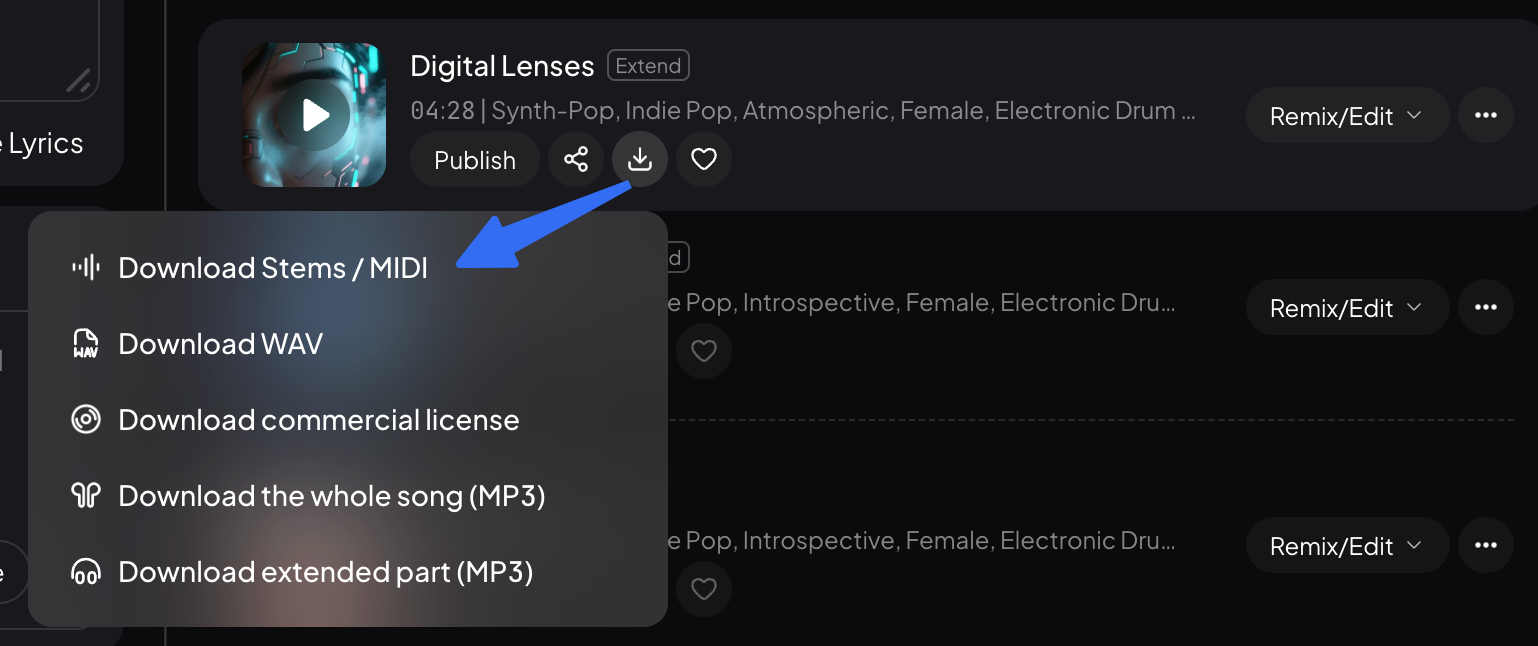
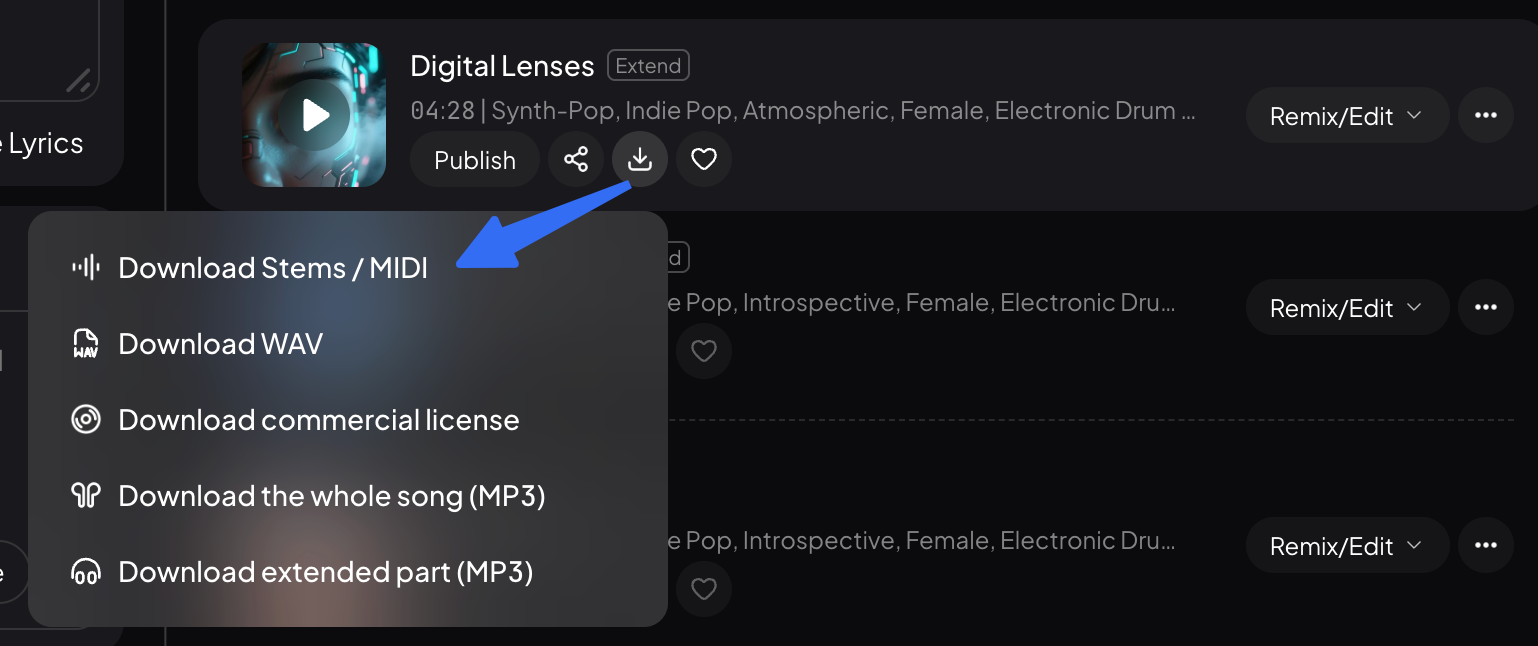
- Library-Download-Download Stem /MIDI:
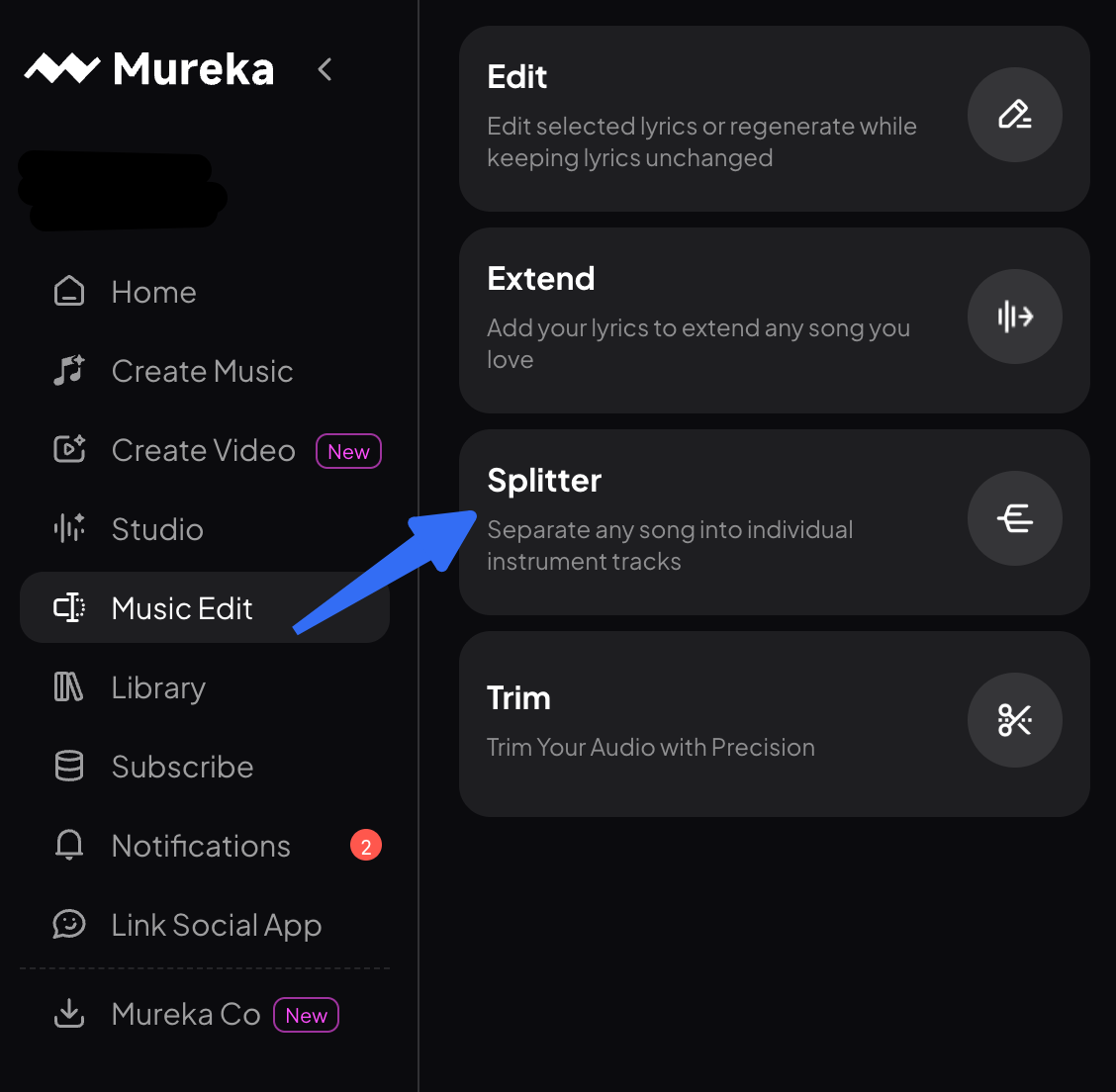
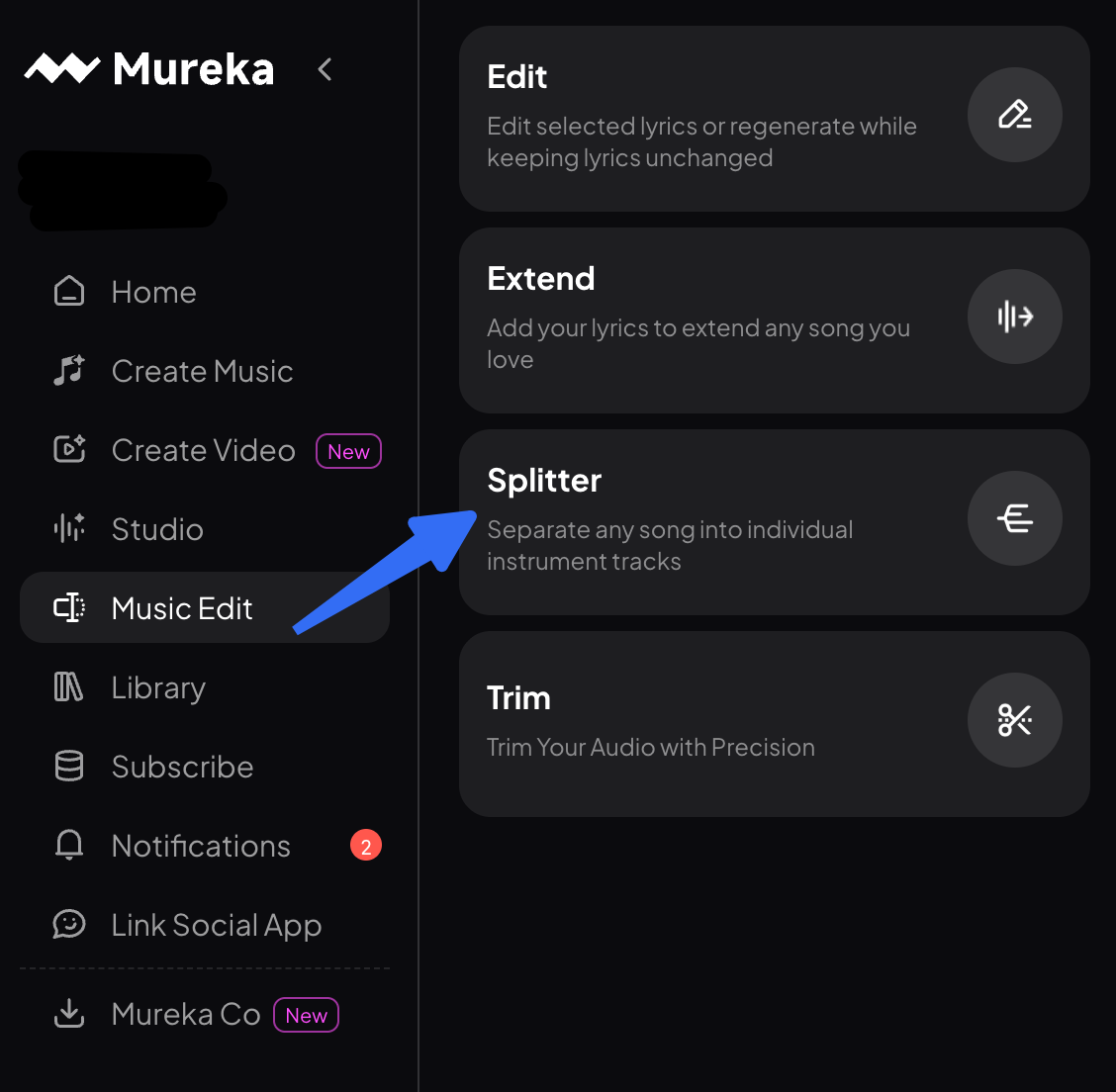
- Music Edit-Splitter:
Como Usar
Substituir
Selecione qualquer segmento para regeneração local, com suporte a modificações de letra e estilo, garantindo transições naturais
Recursos Principais
- Substituição precisa de segmentos locais
- Suporte para modificação do conteúdo da letra
- Suporte para especificação de novos estilos
- Manter automaticamente transições naturais com o conteúdo ao redor
Por que Usar
- Não há necessidade de recomeçar: Altere apenas as partes que desejar, mantendo o que você gosta
- Controle preciso: Modifique até o nível do compasso
- Transições perfeitas: A IA garante que os segmentos modificados fluam naturalmente com o conteúdo ao redor
Limites
Replace é adequado para o ajuste fino de partes localmente insatisfatórias. O comprimento recomendado do segmento de substituição é entre 4-16 compassos. Segmentos muito curtos (<4 compassos) podem ter dificuldade em expressar totalmente as mudanças de estilo; segmentos muito longos (>32 compassos) devem ser divididos em várias substituições para melhor controle
Como Usar
Estender
Adicione novo conteúdo para frente ou para trás em qualquer posição na linha do tempo sem afetar o áudio existente
Capacidades Principais
- Extensão da linha do tempo em ambas as direções (para frente e para trás)
- Preservação completa do conteúdo existente
- O novo conteúdo conecta-se automaticamente com o áudio existente
- Suporte para inserção de novos segmentos em qualquer posição
Por que Usar
- Expansão livre: Adicione intros, interlúdios ou outros ao seu trabalho a qualquer momento
- Edição segura: O trabalho criativo original não é perdido
- Layout flexível: Adicione novo conteúdo em qualquer posição na linha do tempo
Limites
O Extend gera novo conteúdo com base nas características musicais antes e depois do ponto de extensão para garantir transições naturais. No entanto, se você quiser introduzir mudanças de estilo completamente diferentes no segmento estendido, poderá precisar usar o Replace para ajustar ainda mais após a extensão
Como Usar
Edição de música
Editar (ajuste por trechos)
Regenere frases selecionadas de uma música.
Capacidades Principais
Quando sua faixa tem pequenas falhas, não há necessidade de gerar a música inteira novamente — basta regenerar as frases afetadas para manter a maior parte e corrigir apenas as partes defeituosas.
Por que Usar
Corrija pequenas falhas sem gerar tudo de novo — identifique e repare problemas de letra, vocais ou melodia; reduza os custos de geração e torne o aperfeiçoamento da sua faixa mais fluido.
Limites
- Regenerar linhas individuais que a IA cantou errado para corrigir falhas, sem alterar a letra ou a melodia.
- Regenerar letras e melodia insatisfatórias juntas.
- Editar apenas as letras insatisfatórias, mantendo a melodia inalterada.
- Alterar a melodia de frases insatisfatórias, mantendo as letras inalteradas.
Entrada
- Vá para a tela Library, toque no botão Remix/Edit e, em seguida, toque em Edit para abrir a tela Edit.
Como Usar
- Vá para a tela Library, toque no botão Remix/Edit e, em seguida, toque em Edit para abrir a tela Edit.
- Toque nas linhas de início e fim da letra que você deseja alterar para definir o intervalo de regeneração.
- Edite a letra selecionada.
- Ligue ou desligue o recurso Keep melody.
- Toque em ReCreate para gerar uma música completa nova — apenas a parte selecionada é regenerada, enquanto as partes não selecionadas permanecem inalteradas.
Estender
Anexe novo conteúdo para frente ou para trás em qualquer posição na linha do tempo sem afetar o áudio existente
Capacidades Principais
- Extensão da linha do tempo para trás
- Preservação completa do conteúdo existente
- O novo conteúdo conecta-se automaticamente com o áudio existente
- Suporte para inserção de novos segmentos em qualquer posição
Por que Usar
- Expansão livre: Adicione intros, interlúdios ou outros ao seu trabalho a qualquer momento
- Edição segura: O trabalho criativo original não é perdido
- Layout flexível: Adicione novo conteúdo em qualquer posição na linha do tempo
Limites
O Extend gera novo conteúdo com base nas características musicais antes e depois do ponto de extensão para garantir transições naturais. No entanto, se você quiser introduzir mudanças de estilo completamente diferentes no segmento estendido, poderá precisar usar o Replace para ajustar ainda mais após a extensão
Entrada
- Vá para a página Library, selecione a música para cortar, toque no botão "···", escolha Edit e, em seguida, toque no botão Extend para estender a música.
- Toque em Music Create e selecione Extend para fazer upload de áudio e editá-lo.
Como Usar
- Toque para abrir a tela Extend da música.
- Selecione o intervalo de áudio que deseja estender.
- Insira a letra com a qual deseja continuar.
- Toque no botão Extend para gerar uma nova música com a seção estendida adicionada.
Separador
Extraia faixas individuais (vocais, baixo, bateria, instrumentos, etc.) de uma música completa, em até 12 faixas
Recursos Principais
- Suporte para extração de vocais, baixo, bateria, instrumentos e outros tipos de stems
- Exportação como arquivos de áudio ou MIDI de alta qualidade
Por que Usar
- Capacidade de decomposição completa: Decompõe inteligentemente obras mixadas em faixas editáveis independentes
- Qualidade profissional: Separação de alta qualidade adequada para produção posterior
Limites
Vazamentos (bleed) podem ocorrer em mixagens complexas ou com efeitos especiais pesados, e os resultados podem ter menos de 12 faixas se alguns instrumentos não puderem ser identificados. Mais adequado para separação de stems de arranjos de música pop padrão. A exportação MIDI funciona melhor para instrumentos melódicos; a conversão MIDI de acordes complexos e percussão pode não ser perfeita
Entrada
- Library-Download-Download Stem /MIDI:
- Music Edit-Splitter:
Como Usar
Corte|Corte de áudio
Selecione um segmento — mantenha o que deseja, corte o resto.
Recursos Principais
Selecionar intervalo: arraste na forma de onda para escolher o segmento a ser processado.
Cortar extremidades: remova rapidamente o silêncio no início ou uma cauda no final.
Pré-visualizar antes de aplicar: confirme sua seleção antes de cortar.
Por que Usar
A edição mais comum e simples — fácil de aprender.
Trabalhe diretamente na forma de onda — o que você seleciona é exatamente o que você obtém.
Limites
Ele apenas "corta" — não altera o conteúdo do áudio em si.
Entrada
- Vá para a página Library, selecione a música para cortar, toque no botão "···", escolha Edit e, em seguida, toque no botão Trim para cortar a música.
- Toque em Music Create e selecione Trim para fazer upload de áudio e cortá-lo.
Como Usar
- Abra a tela de corte.
- Arraste os pontos de início e fim para selecionar o segmento de áudio que deseja manter.
- Toque em Trim para remover o áudio fora do intervalo selecionado.
- Corte quantas vezes for necessário até ficar satisfeito e, em seguida, toque em Save para salvá-lo como uma nova música.
Mureka Co
Um colega de trabalho de música por IA que permite aos criadores controlar o DAW e acionar todos os recursos de geração por IA por meio de conversas em linguagem natural.
Controle de DAW por linguagem natural
Controle sua DAW através de linguagem natural — sem menus, sem atalhos para memorizar. O Mureka Co traduz o que você diz em comandos de DAW e os executa instantaneamente.
Recursos Principais
- Gerenciamento de faixas: Crie faixas MIDI ou de áudio, renomeie, exclua, silencie (mute) e ative o som (unmute)
- Operações de clipe: Crie clipes, mova clipes para uma posição específica, exclua clipes
- Parâmetros de sessão: Defina o BPM global, altere a fórmula de compasso
- Parâmetros de faixa: Ajuste volume e pan
- Cadeias de efeitos: Carregue plugins em uma faixa e controle a ordem do sinal (ex: Reverb → EQ)
- Importação / Exportação: Importe áudio local para uma posição específica da faixa, exporte stems individuais, faça o bounce do mix completo
Por que Usar
- Da ideia à ação em uma frase: Elimina tanto o "eu tenho a ideia, mas não entendo os controles" quanto o "eu conheço os controles, mas perco o fluxo ao usá-los" — a criatividade permanece ininterrupta
- Não destrutivo por design: Cada ação é pré-visualizada antes de ser executada e suporta o desfazer (undo) padrão da DAW, para que você esteja sempre no controle da sua sessão
- Curva de aprendizado zero: Nada muda no seu fluxo de trabalho atual da DAW — as tarefas repetitivas apenas se tornam mais rápidas
Limites
- Atualmente suporta Ableton Live e Reaper; outras DAWs não são suportadas
- Disponível para macOS e Windows
- O controle por linguagem natural requer uma conexão ativa entre o Mureka Co e sua DAW; os recursos de geração permanecem disponíveis se a conexão cair
- Ajustes finos de parâmetros de plugins (ex: taxas de compressão específicas ou valores de ganho de EQ) não são suportados no momento — use a interface da DAW para isso
Entrada
- Conversa em linguagem natural
Como Usar
- Usuário: "Crie uma nova trilha MIDI chamada Synth Lead e defina o BPM para 120"
- → Uma nova trilha MIDI chamada Synth Lead é criada e o BPM da sessão é atualizado para 120
- Usuário: "Adicione reverb e EQ à trilha de Vocal, coloque o reverb primeiro na cadeia"
- → Reverb e EQ são carregados na trilha de Vocal na ordem de sinal correta
Uma conversa, todos os recursos
Acesse todos os recursos de geração por IA do Mureka através de linguagem natural — músicas completas, faixas individuais, Remix, Extend, exportação MIDI, Voice Clone, Soundtrack e muito mais — tudo sem trocar de tela.
Recursos Principais
- Geração de música completa: Descreva um estilo e um clima — uma música completa é gerada e importada para sua DAW, com o projeto criado, stems divididos e batidas alinhadas automaticamente
- Geração de faixa única: Adicione um instrumento, vocal ou faixa instrumental sobre uma sessão existente; suporta segmentação por intervalo de tempo e uso de uma faixa existente como referência de estilo
- Audio Ref: Faça o upload de um arquivo de áudio de referência; o Mureka analisa seu estilo e gera uma nova música na mesma vibe
- Remix: Reorganize uma faixa enviada, com a opção de manter ou substituir a letra
- Extend / Local Edit / MIDI Export / Voice Clone / Soundtrack: Cobertura total dos fluxos de trabalho essenciais de produção musical
Por que Usar
- Uma frase e pronto: Da ideia ao conteúdo finalizado em sua DAW — uma conversa é tudo o que basta
- Um único ponto de entrada para tudo: Não há necessidade de lembrar onde cada recurso fica — apenas descreva o que você quer e o agente escolhe e executa o fluxo de geração correto
- Saída de IA que se encaixa direto em um fluxo profissional: A música gerada chega à sua DAW como stems divididos, com batidas alinhadas e pronta para edição posterior
Limites
- Atualmente vinculado ao Ableton Live para importação; os resultados gerados não podem ser gravados diretamente em outras DAWs
- Antes de cada geração, o agente apresenta um resumo da ação planejada para você confirmar — esta etapa de confirmação não pode ser pulada
Entrada
- Conversa em linguagem natural
Como Usar
- Usuário: "Gere uma trilha de lo-fi hip-hop com uma vibe de dirigir à noite, por volta de 85 BPM" → Mureka Co gera a música completa → Usuário visualiza e confirma → Um clique importa para o Ableton, projeto criado com stems divididos e batidas alinhadas
Envie arquivos locais e crie com seu próprio material
Faça o upload de seus próprios áudios, imagens ou vídeos para desbloquear Remix, Extend, Local Edit, MIDI Export, Voice Clone, Soundtrack e muito mais — transformando a IA em uma verdadeira extensão do seu trabalho existente.
Recursos Principais
Solte áudio (mp3 / wav / flac / m4a), imagens (jpg / png) ou vídeo (mp4 / mov / mkv / avi) diretamente na caixa de entrada
Combine o upload com um comando em linguagem natural para acionar o fluxo de criação correto
O agente extrai automaticamente estilo, duração, BPM e outros parâmetros do seu arquivo para guiar a geração
Recursos suportados:
- Audio Ref: Analisa o estilo de uma faixa enviada e gera uma nova música na mesma vibe — áudio original intocado
- Remix (letra opcional): Reorganiza uma faixa enviada; mantenha a letra original ou troque por novas — escritas pelo agente ou por você mesmo
- Extend (para frente / para trás): Estenda a partir de qualquer ponto em qualquer direção; o segmento gerado se emenda perfeitamente
- Local Edit: Substitua cirurgicamente um intervalo de tempo específico — preservando a melodia original ou gerando algo inteiramente novo
- MIDI Export: Extrai a melodia principal do áudio enviado e exporta um arquivo MIDI, pronto para ser solto em qualquer faixa da DAW
- Voice Clone: Captura o timbre vocal de uma faixa enviada e o utiliza para cantar novo material (disponível apenas quando vocais são detectados)
- Soundtrack: Faça o upload de uma imagem ou vídeo; o agente lê o clima e gera uma trilha sonora correspondente à duração
Por que usar
- Seu material é o seu melhor prompt: Uma faixa de referência ou videoclipe diz mais do que qualquer descrição de texto — basta fazer o upload e pronto
- Adapta-se ao seu fluxo de trabalho existente: Faça o upload de seus arquivos locais da mesma forma que você sempre fez; nenhuma migração para a nuvem é necessária
Limites
- Uploads de imagens são limitados a casos de uso de trilha sonora e lyric video; imagens não podem ser usadas para acionar outros tipos de geração
- Formatos suportados: áudio — mp3 / wav / flac / m4a; imagem — jpg / png; vídeo — mp4 / mov / mkv / avi
- O Voice Clone só está disponível quando o agente detecta vocais no áudio enviado; arquivos puramente instrumentais não o acionarão
- O Remix com substituição de letras primeiro transcreve as letras originais e as exibe para sua confirmação; a precisão depende da clareza da mixagem original
- Para o Local Edit, a duração de substituição recomendada é de 4 a 32 compassos; segmentos menores que 4 compassos podem não expressar totalmente as mudanças de estilo, e segmentos mais longos devem ser divididos em várias passagens
- O MIDI Export funciona melhor para instrumentos melódicos; a precisão da conversão para acordes complexos e percussão é limitada
Entrada
- Prompt em linguagem natural + upload por arrastar e soltar
Como usar
- Clique no ícone de anexo na caixa de entrada ou arraste um arquivo diretamente para ela, depois adicione um prompt em linguagem natural para acionar a funcionalidade correspondente.
- Exemplo: Upload demo.mp3 "Gere uma música em um estilo semelhante a esta"