
Modalità facile
Chatta con un co-produttore AI per creare canzoni: descrivi ciò che desideri in linguaggio naturale e Mureka si occuperà del resto.
Capacità Core
- Creazione conversazionale: descrivi la tua idea in una frase, Mureka genera una canzone completa (testi + musica)
- L'IA comprende il contesto: prosegui con perfezionamenti come "rendila più allegra" o "cambia in voce femminile"
- Avvio rapido: tocca i prompt preimpostati come "Crea un beat" per iniziare istantaneamente
- Generazione automatica di titolo della canzone, testi e descrizioni dello stile
- Supporta la scelta del riferimento, della voce e il passaggio alla modalità solo strumentale
Perché Usarlo
- Zero curva di apprendimento — nessuna conoscenza musicale necessaria, basta parlarci come a un amico
- Dall'idea alla canzone finita in pochi secondi o minuti
- Il modo più veloce per trasformare qualsiasi momento (compleanno, crepacuore, un'atmosfera casuale) in una vera canzone
Limiti
- Ogni generazione produce 2 varianti di canzoni tra cui scegliere
- La durata della canzone è tipicamente di 2–4 minuti
- Il contesto della conversazione è per sessione; iniziare una nuova chat resetta il contesto
- Attualmente supporta solo l'input di testo (nessun input vocale in modalità Easy)
Accesso
- Create tab → Easy
Come Usarlo
- Apri la modalità Easy → digita "Scrivi una traccia lo-fi rilassante per studiare" → tocca Invia
- Mureka genera un brief che descrive la tua canzone → crea automaticamente 2 versioni
- Ascolta, scegli la tua preferita, quindi Pubblica o Remix/Edit ulteriormente
Modalità personalizzata
Strumenti di scrittura testi basati su IA: genera testi completi a partire da un tema, oppure lascia che l'IA ottimizzi e riscriva la tua bozza.
Creazione testi
Strumenti di scrittura testi basati su IA: genera il testo completo di una canzone a partire da un tema, oppure lascia che l'IA ottimizzi e riscriva la tua bozza.
Capacità Core
- Genera Testi: crea testi completi per canzoni da zero basandoti su un tema o un prompt
- Ottimizza: rifinisci e migliora i testi esistenti preservando il significato originale
- Supporta l'output strutturato con tag strofa/ritornello/ponte
- Generazione di testi multilingue (inglese, cinese, giapponese, coreano, spagnolo, ecc.)
Perché Usarlo
- Supera il blocco dello scrittore — ottieni un set completo di testi in pochi secondi
- Struttura professionale — l'IA segue le convenzioni del songwriting (strofa-ritornello-ponte)
- Funziona come un partner creativo — scrivi la tua bozza, poi lascia che l'IA la rifinisca
Limiti
- I testi generati sono suggerimenti — puoi modificarli liberamente prima di creare la canzone
- La qualità dei testi dipende dalla chiarezza del tuo prompt di input e dalla capacità di scrittura della tecnologia attuale
- Testi narrativi molto lunghi o complessi potrebbero richiedere una regolazione manuale
Accesso
- Create Music → Custom tab → Area di inserimento testi → pulsante "Generate Lyrics" o "Optimize"
Come Usarlo
- Passa alla modalità Custom → nella casella Testi, clicca su "Generate Lyrics"
- Inserisci un tema come "sentire la mancanza di qualcuno in una notte di pioggia" → l'IA genera testi completi con struttura [Strofa], [Ritornello], [Ponte]
- Modifica qualsiasi riga desideri cambiare → clicca su "Optimize" per rifinire la versione finale
- Procedi a impostare Stile, Genere Vocale e premi Crea
Traccia di riferimento
Carica un file audio come riferimento di stile: Mureka ne analizza le caratteristiche sonore e crea una nuova canzone originale ispirata ad esso.
Capacità Core
- Carica qualsiasi file audio (MP3, WAV, ecc.) come riferimento
- L'IA analizza il genere, il tempo, l'umore e la strumentazione del riferimento
- Genera una canzone originale nuova di zecca che cattura un'atmosfera simile — non una copia
- Si combina con i tuoi testi e input di stile per il massimo controllo
Perché Usarlo
- "Suona come questo ma originale" — colma il divario tra ciò che senti nella tua testa e ciò che puoi descrivere a parole
- Ottimo per i produttori che lavorano con mood board e riferimenti sonori
- Legalmente sicuro — genera composizioni originali, non copie
Limiti
- Il riferimento serve solo come ispirazione per lo stile: l'output NON replicherà la canzone originale
- File audio fino a 100MB, durata 10s–10min
- Funziona meglio con tracce di riferimento chiare e ben mixate
- L'IA interpreta lo stile in modo libero. I risultati possono variare rispetto al riferimento
Accesso
- Create Music → Custom tab → pulsante "+ Reference" in alto
Come si usa
- Clicca su "+ Reference" → carica un file audio che ti piace
- L'IA estrae i tag di stile dal riferimento (es. "Indie Pop, Acoustic Guitar, 110 BPM")
- Scrivi o genera i tuoi testi → premi Create
- La canzone generata catturerà un'atmosfera simile al tuo riferimento ma con una composizione originale
Remix
Carica un brano e trasformalo in uno stile completamente nuovo mantenendo la melodia e il testo.
Funzionalità principali
- Carica una canzone esistente (tua o dalla libreria di Mureka)
- L'IA preserva la melodia e i testi principali riarrangiandoli in un nuovo stile
- Definisci lo stile di destinazione (es. trasforma una ballata pop in un pezzo EDM)
- Scegli se mantenere la voce originale o generarne di nuove
Perché usarlo
- Dai nuova vita alle canzoni esistenti: ascolta la tua melodia preferita in un genere totalmente diverso
- Perfetto per i creatori di contenuti che hanno bisogno di variazioni di stile della stessa canzone
- Esplora combinazioni inaspettate: trasforma il folk in drum & bass, il rock in ambient
Limiti
- File audio fino a 100MB; le canzoni più lunghe di 4 minuti potrebbero essere tagliate
- L'output è una reinterpretazione, non un trasferimento di genere preciso
- Alcune trasformazioni di genere estreme (es. classica → heavy metal) possono produrre risultati inaspettati
Accesso
- Create Music → Custom tab → pulsante "+ Remix" in alto; disponibile anche dal menu a discesa "Remix/Edit" di qualsiasi canzone
Come si usa
- Clicca su "+ Remix" → carica la tua canzone o selezionane una dalla Library
- Definisci lo stile di destinazione nel campo Style (es. "Lo-fi hip-hop, chill, vinyl crackle")
- Premi Create → Mureka genera una versione remixata preservando la melodia e i testi originali
- Confronta con l'originale, pubblica o continua a modificare
Voce (clone vocale)
Carica un campione vocale per creare una voce AI personalizzata — usala per cantare qualsiasi brano creato su Mureka.
Funzionalità principali
- Importa una canzone con voce chiara o a cappella, oppure registra il tuo canto, come riferimento vocale per creare un Character cantante fisso.
- Usa le canzoni che hai creato sulla piattaforma per estrarre la voce e generare un Character cantante fisso.
- Carica un'immagine come look del Character, utilizzata per promuovere le canzoni future.
Perché usarlo
- Usa un Character cantante fisso per cantare tutte le tue canzoni
- Il look del Character cantante può generare video musicali personalizzati
- I Character possono essere scoperti e usati da altri, permettendo la creazione di remix e l'interazione
Limiti
- La voce del Character può essere usata con un riferimento musicale e dei prompt, ma seguirà principalmente i tratti propri del Character.
- La voce del Character serve solo come riferimento per il timbro vocale durante la generazione; non imposta l'estensione vocale, la melodia o il genere.
- La voce del Character attualmente supporta solo la melodia principale; armonia, cori, mormorii e altre forme non sono ancora supportati.
Accesso
- Tocca Create, tocca il pulsante +Vocal e seleziona un Character per fargli cantare la tua canzone appena generata.
Come usare
Colonna sonora
Funzionalità principali
In modalità "Soundtrack", gli utenti possono caricare un video/immagine e generare musica abbinata con un solo tocco.
Perché usarlo
- Carica un video o un'immagine e l'IA legge la scena e l'atmosfera per generare una colonna sonora personalizzata che si adatta perfettamente al contenuto.
- Usa il linguaggio naturale per specificare stile, testi o strumenti per una colonna sonora ancora più personalizzata.
Limiti
- Supporta colonne sonore con voce o strumentali.
- Video fino a 300MB / 3 min, nei formati mp4 / mov / mpeg.
- Immagine fino a 100MB, nei formati jpg / jpeg / png / webp.
Accesso
- Tocca il menu Create Music, poi la scheda Soundtrack per usare la funzione colonna sonora.
Come usare
- Tocca il menu Create Music.
- Seleziona la scheda Soundtrack.
- Tocca per caricare il file video/immagine che vuoi sonorizzare.
- Inserisci i prompt per l'atmosfera, lo stile, gli strumenti e altro ancora.
- Tocca Create — la tua colonna sonora sarà pronta in pochi secondi.
- Tocca il pulsante Download Video per unire la colonna sonora al tuo video.
- Regola il bilanciamento del volume tra l'audio originale del video e la colonna sonora.
- Tocca Download Video per scaricare il video finale sonorizzato.
Crea un video
Un potente creatore di video musicali che combina la creazione di video con testi e la generazione di musica-video in un ambiente creativo professionale.
Crea un video musicale
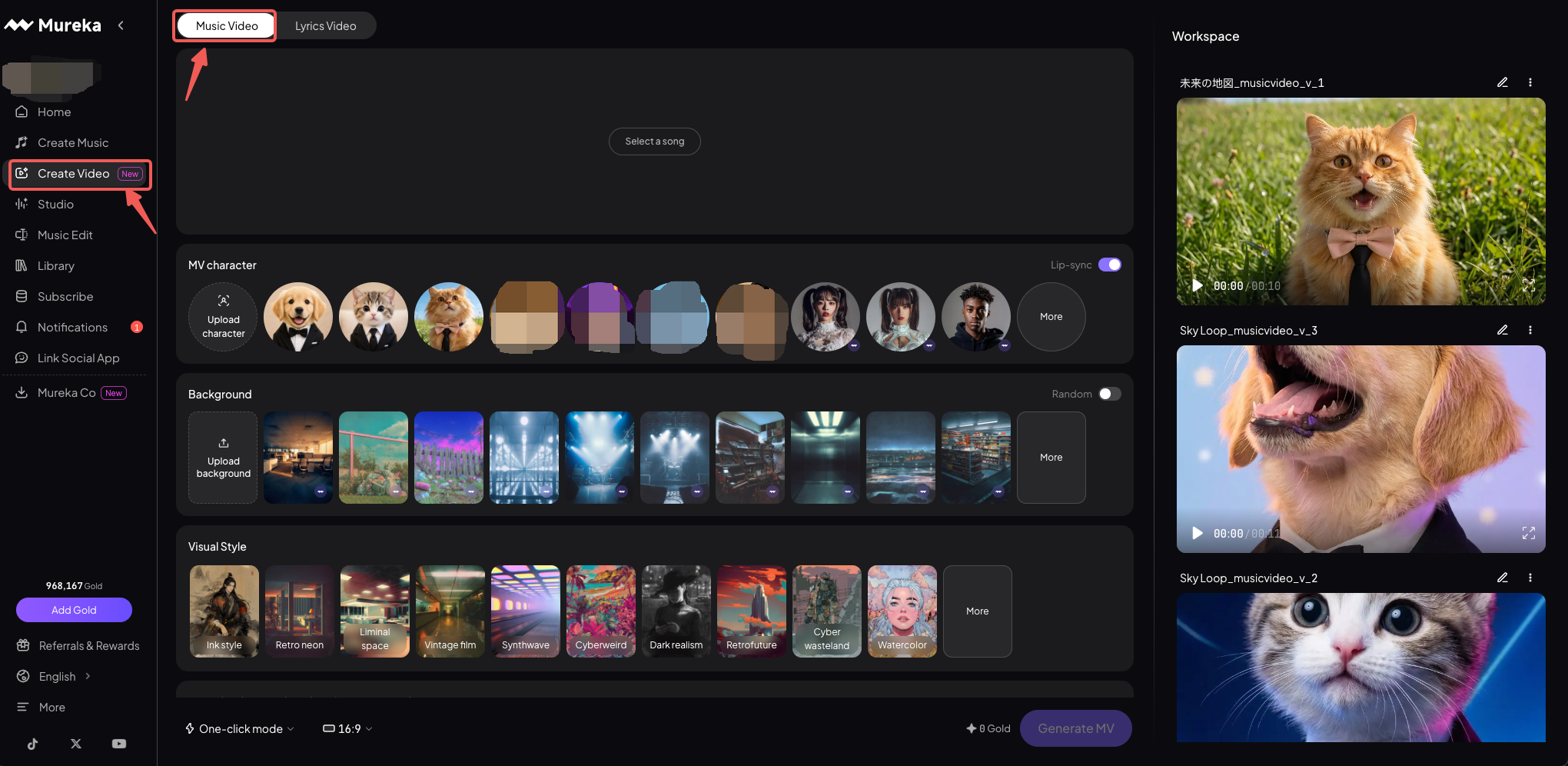
Genera un video musicale interamente renderizzato dall'IA a partire da un brano: configura il tuo personaggio, lo sfondo e lo stile visivo, poi lascia che l'IA componga ogni inquadratura o perfeziona tu stesso ogni scena prima della generazione.
Funzionalità principali
- Video musicale con lip-sync: Genera un MV dove i movimenti della bocca del personaggio sono sincronizzati con la voce della canzone — nessuna registrazione o editing manuale richiesto.
- Generazione inquadrature basata sul testo: I testi della canzone verranno letti per generare inquadrature contestualmente rilevanti — ogni scena riflette l'atmosfera, la narrazione e l'immaginario delle parole, non solo l'energia musicale.
- Editing dello storyboard prima della generazione: In modalità Storyboard, l'IA pre-genera un piano visivo inquadratura per inquadratura. Gli utenti possono rivedere ogni fotogramma, rigenerare qualsiasi singola inquadratura di cui non sono soddisfatti e regolare liberamente lo storyboard — per poi avviare il rendering finale solo quando soddisfatti.
- Output MV condivisibile: Il video musicale finito viene salvato nel Workspace ed è pronto per essere scaricato o condiviso. Supporta molteplici rapporti d'aspetto (16:9, 9:16, 3:4, 4:3) così l'output si adatta a qualsiasi piattaforma — YouTube, TikTok, Instagram e altre.
Perché usarlo
- Nessuna competenza di editing necessaria
- Controllo dello storyboard per singola inquadratura
- Rigenerazione di singole inquadrature
- Supporto per lip-sync dei personaggi
- Molteplici scelte di stile visivo
- Inserimento di testo per l'atmosfera + tag
- Sincronizzazione automatica dei sottotitoli dei testi
Limiti
- La durata della clip musicale deve essere compresa tra 10s e 90s.
- Il contenuto video è interamente generato dall'IA — al momento non è disponibile l'editing manuale della timeline.
- In modalità Storyboard, gli utenti possono rigenerare le immagini delle singole inquadrature prima della generazione finale; il timing delle inquadrature è assegnato dal sistema (tramite la timeline dei testi).
- La disponibilità del lip-sync dipende dal personaggio, assicurati che l'immagine del personaggio contenga un volto nitido.
- La generazione costa 40 Gold al secondo.
Accesso
- Accesso funzione 1: Barra laterale sinistra
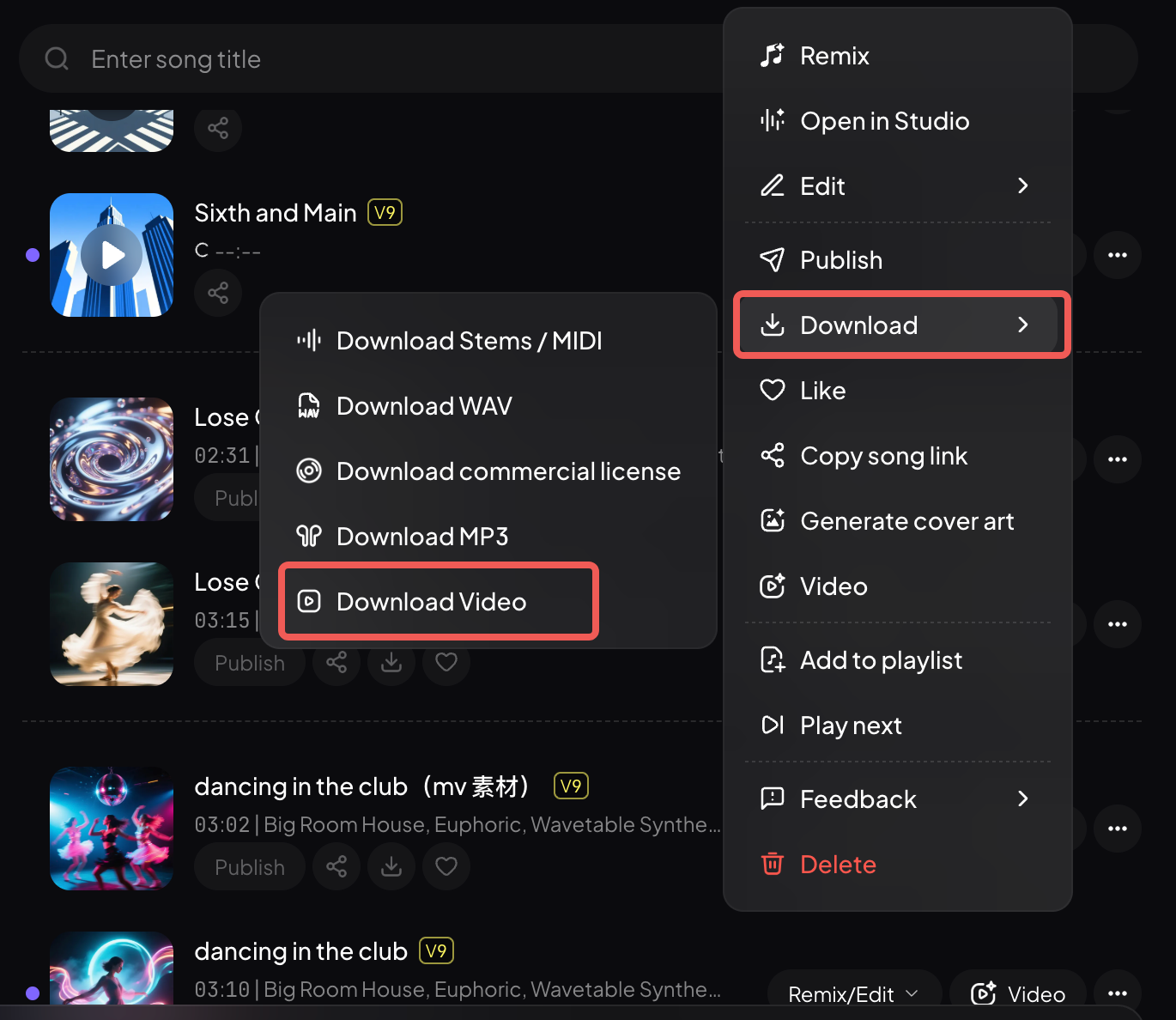
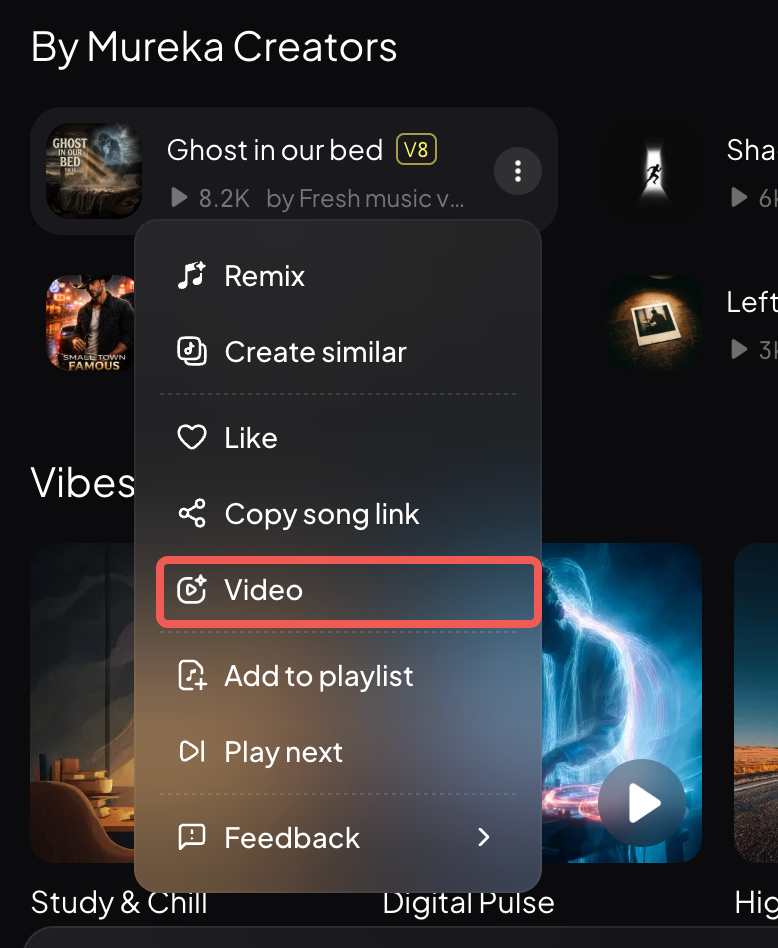
- Accesso funzione 2: Finestra pop-up Altro della canzone → Download video/Video
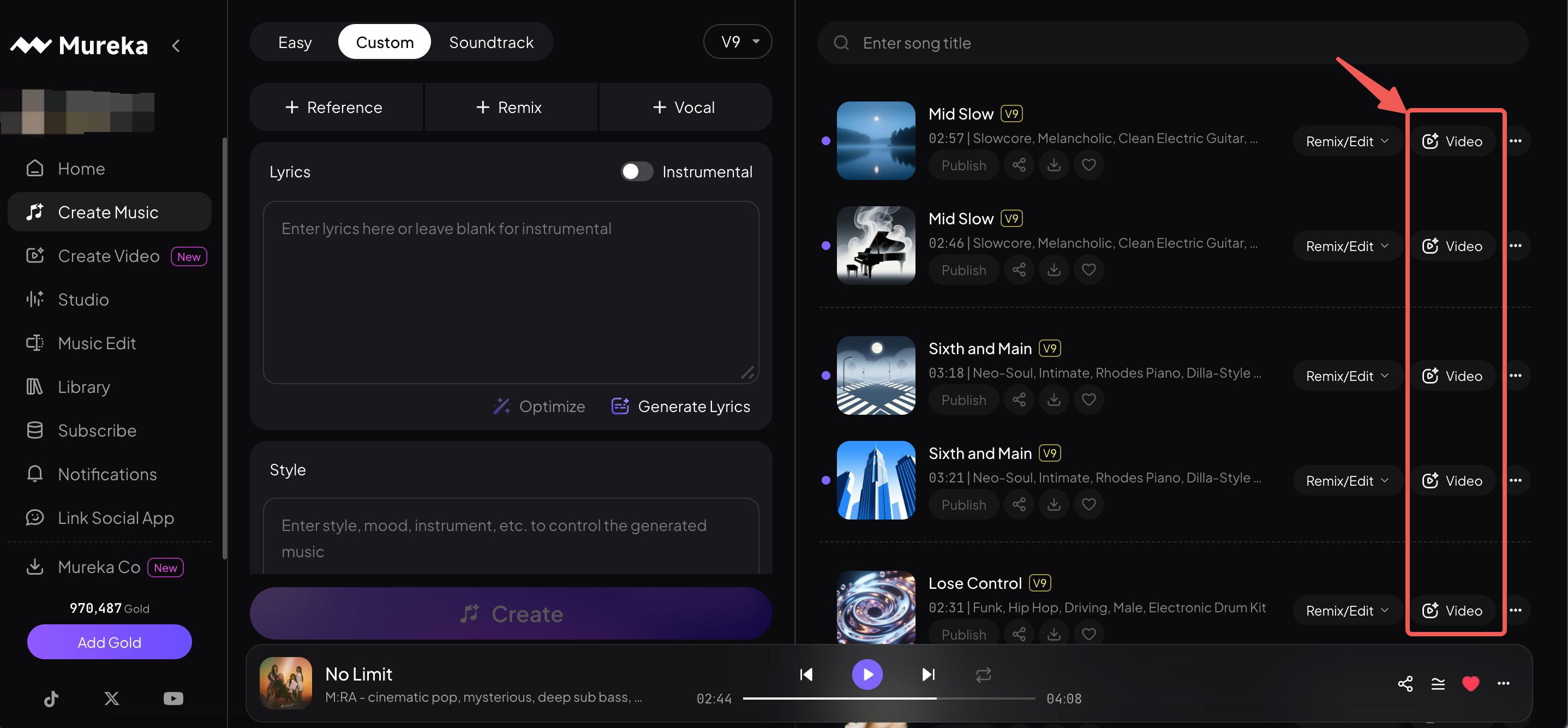
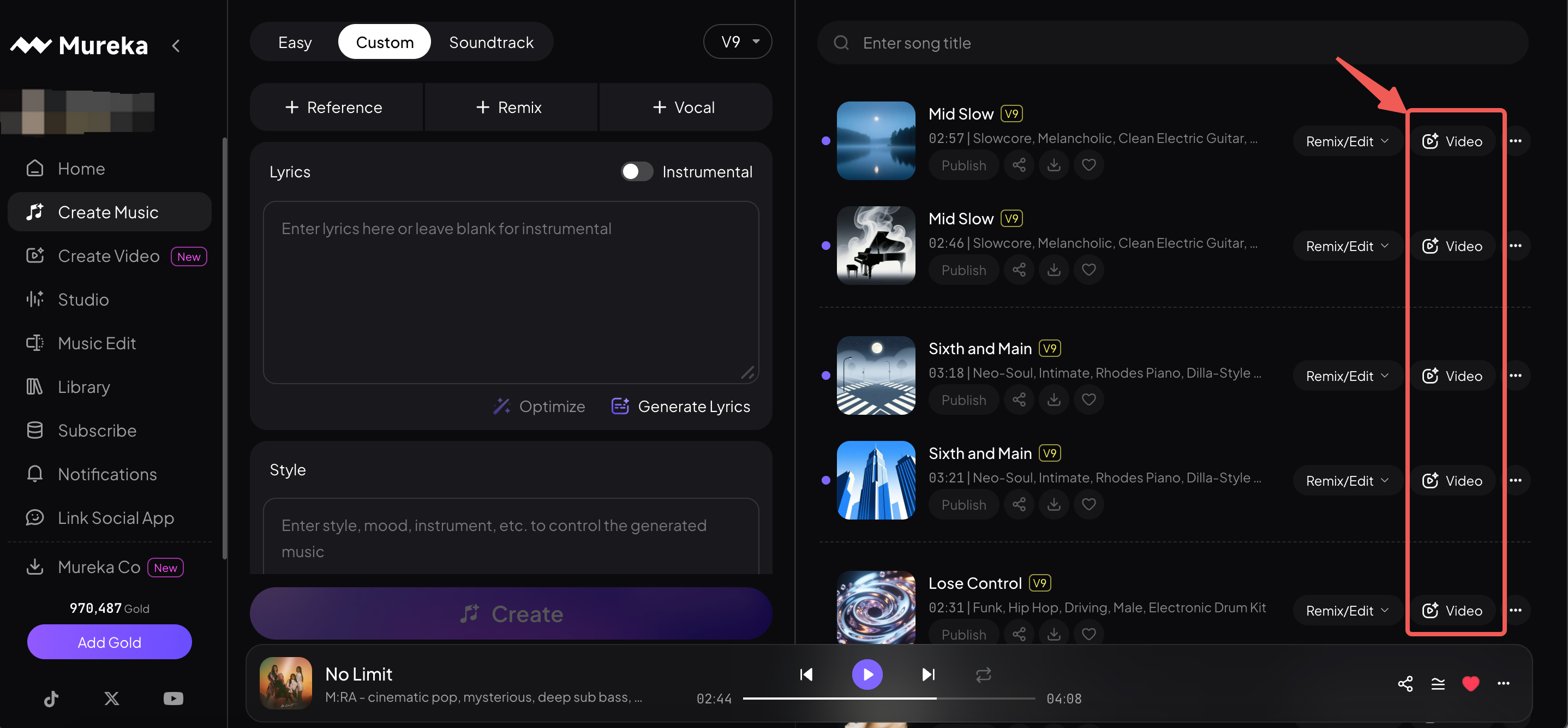
- Accesso funzione 3: Elenco canzoni
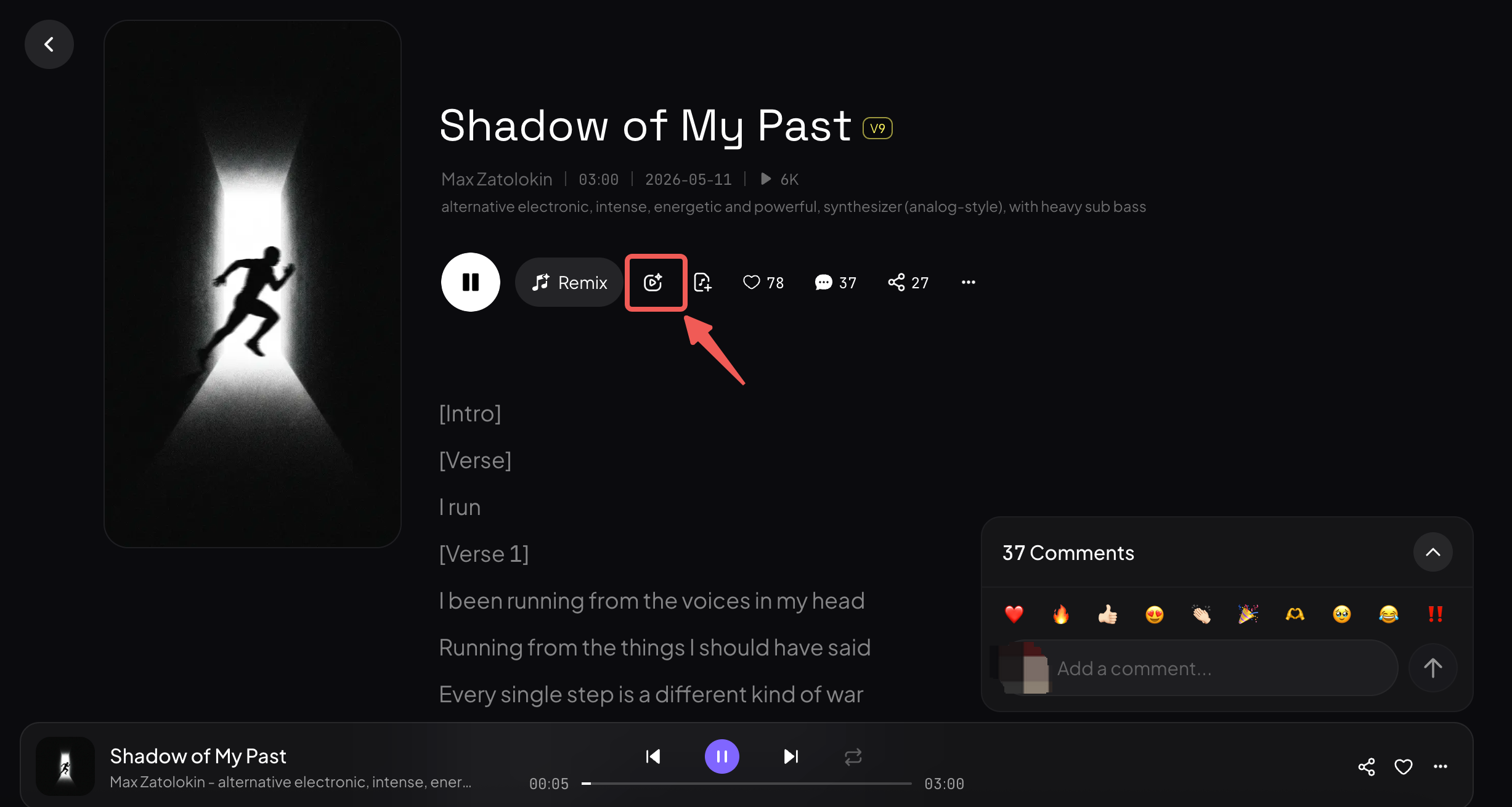
- Accesso funzione 4: Dettaglio canzone
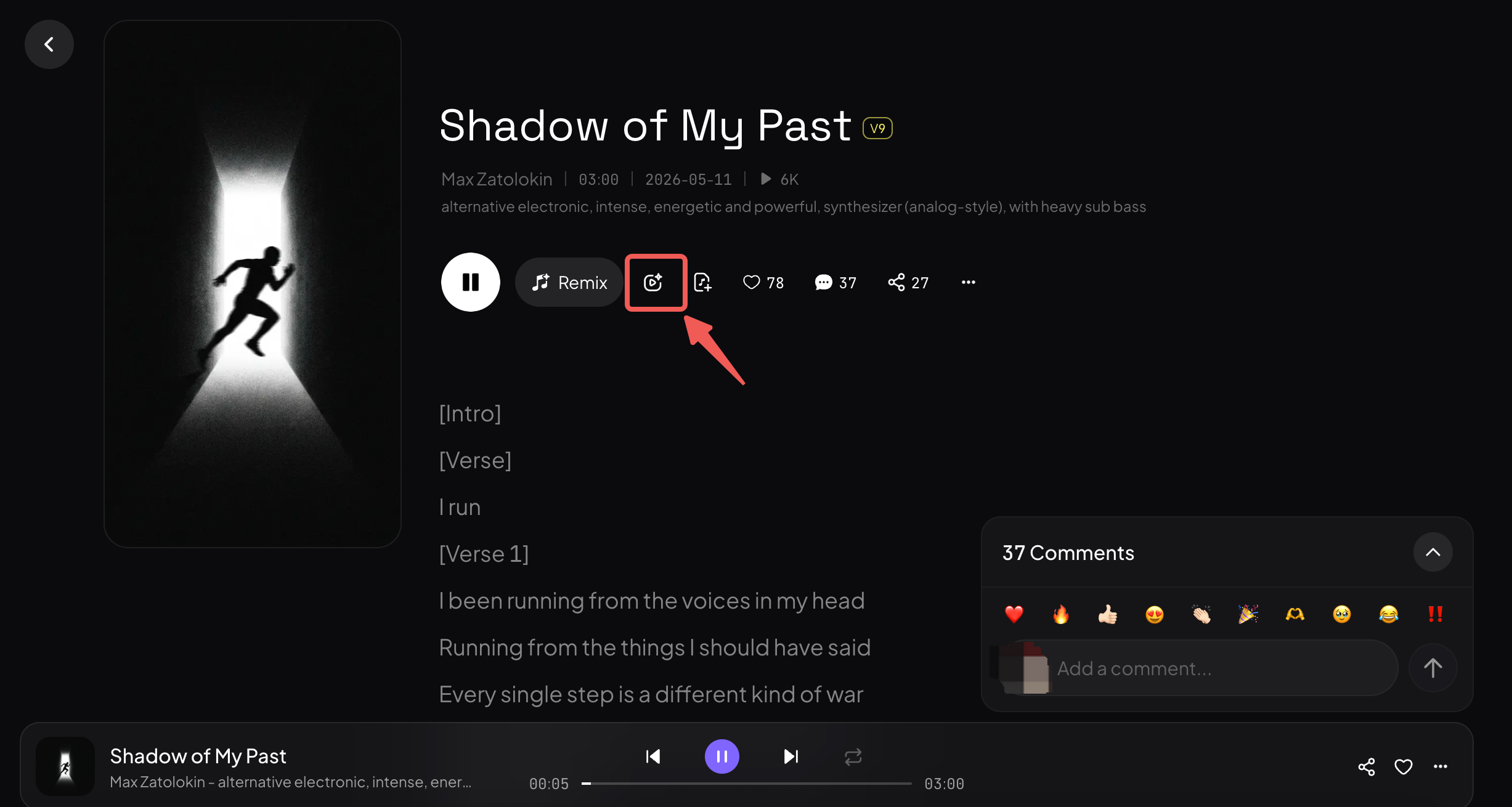
Vetrina
Crea un video con il testo della canzone
Componi un video con testo condivisibile personalizzando layout, sfondo e stile del testo — con anteprima in tempo reale e download diretto.
Funzionalità principali
- Selettore layout e sfondo: Scegli tra molteplici modelli di layout visivo e sfondi per la visualizzazione dei testi.
- Controllo stile testo: Dimensione del carattere, colore e righe di testo.
- Anteprima in tempo reale: Anteprima live della tela con elementi di testo trascinabili.
- Download diretto: Esporta e scarica il video dei testi finito senza costi in gold.
Perché usarlo
- Molteplici modelli di layout
- Nessun costo di generazione AI
- Anteprima live della tela
- Elementi del layout trascinabili
- Download istantaneo
- Supporta quattro rapporti d'aspetto
Limiti
- Il video con testo è composto dall'utente, non generato dall'IA.
- La canzone deve essere selezionata dalla libreria Mureka dell'utente. Supporta l'intera durata del brano.
- I layout sono basati su modelli; è supportato il trascinamento libero degli elementi.
- L'output viene scaricato direttamente — controlla tutta la cronologia nella tua libreria.
Accesso
- Accesso funzione 1: Barra laterale sinistra
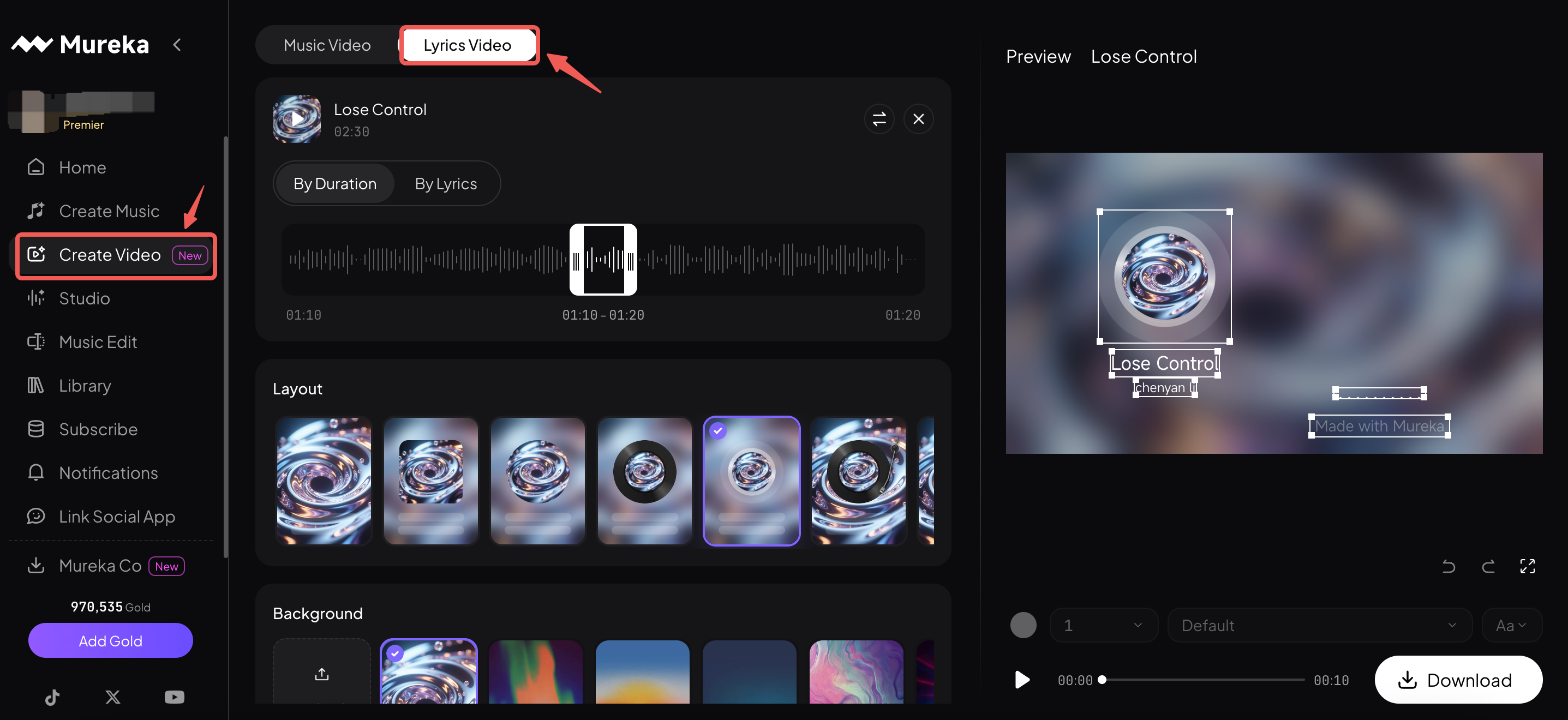
- Accesso funzione 2: Finestra pop-up altro del brano → Download video/Video
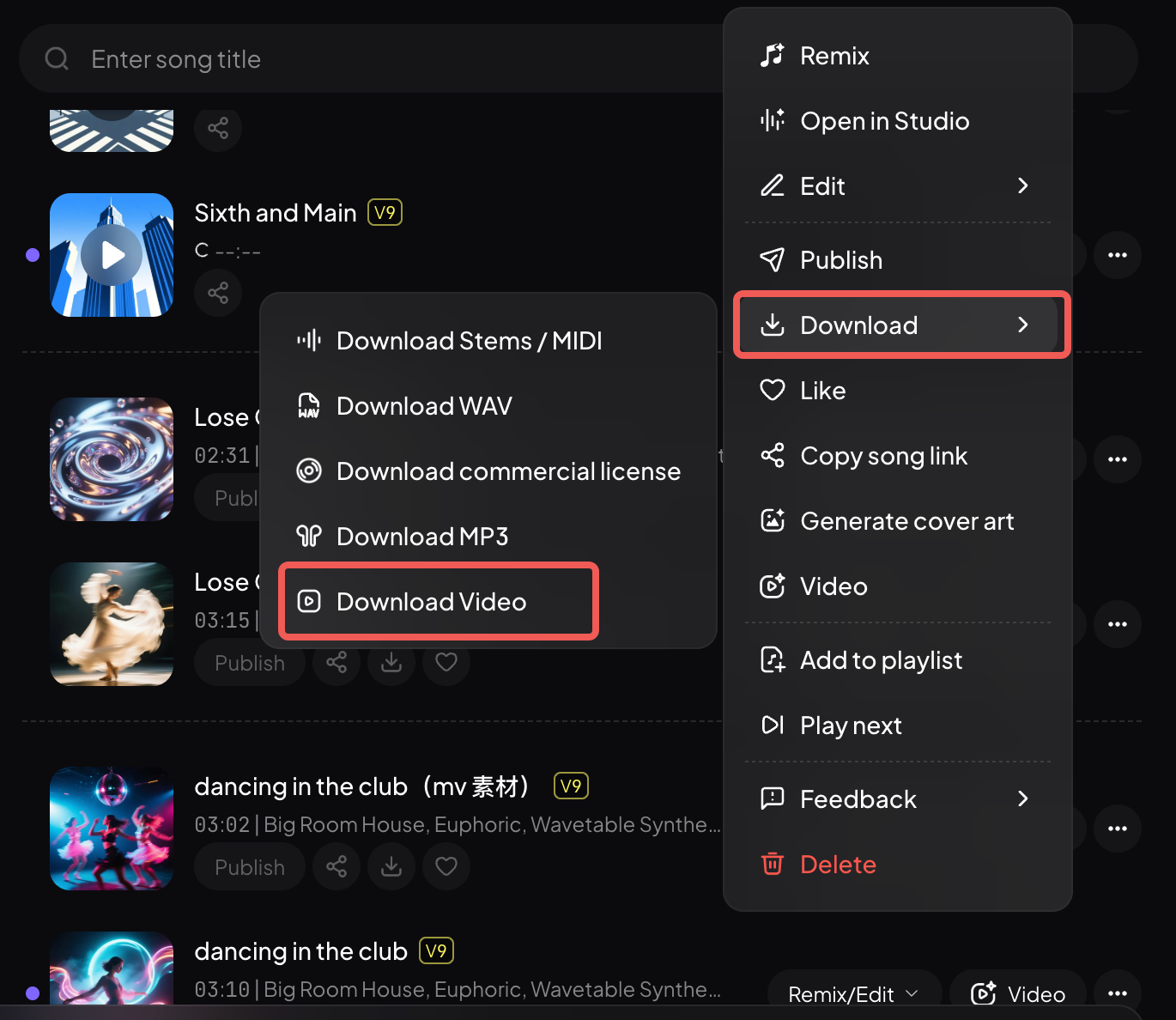
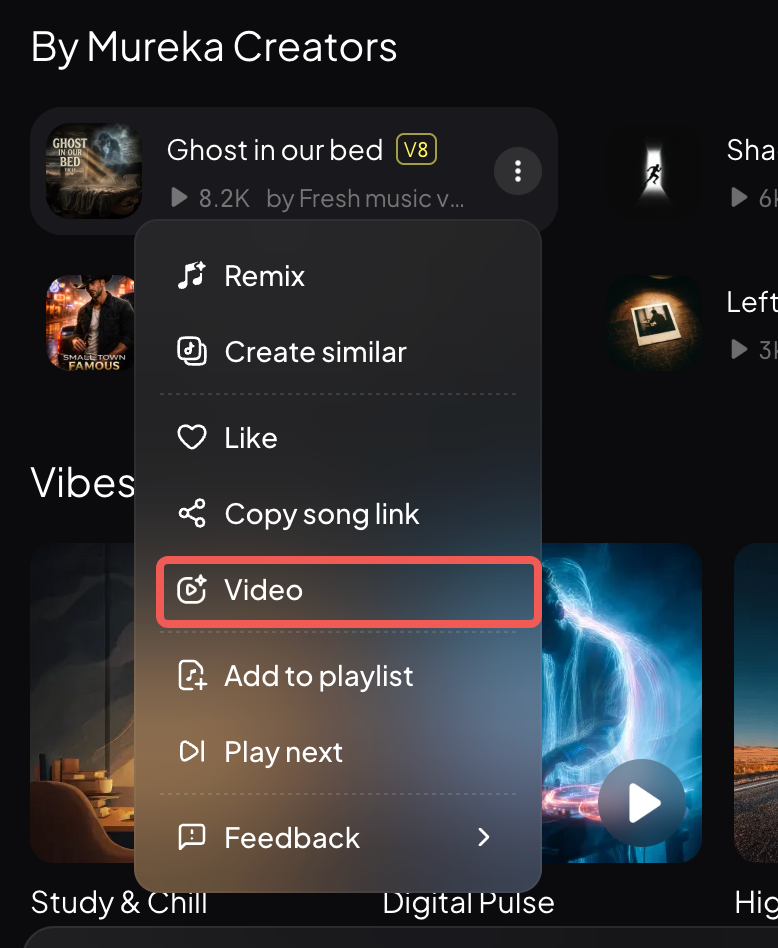
- Accesso funzione 3: Elenco brani
- Accesso funzione 4: Dettaglio brano
Vetrina
- Vetrina1
- Vetrina2
- Vetrina3
Studio
Un editor musicale AI professionale che combina l'editing multitraccia, la generazione AI e il controllo di precisione in un ambiente creativo in stile DAW.
Aggiungi traccia stem
Aggiungi nuove tracce strumentali basate sull'audio esistente
Capacità principali
- Aggiungi nuovi stem basati sulle tracce esistenti
- Supporto per la selezione di molteplici tipi di strumenti
- Abbina automaticamente le caratteristiche musicali della traccia originale
- Mantieni l'armonia musicale complessiva
Perché usarlo
- Arricchisci rapidamente gli arrangiamenti: Aggiungi nuovi livelli musicali al tuo lavoro con un clic
- Abbinamento intelligente: I nuovi stem aggiunti si fondono automaticamente con la musica esistente
- Creazione flessibile: Costruisci gradualmente arrangiamenti multitraccia complessi
Limiti
Gli stem aggiunti sono generati in base alle caratteristiche della traccia esistente e sono adatti per espandere gli arrangiamenti all'interno della stessa composizione. Quando esistono più tracce in Studio, la generazione si basa sull'audio della traccia caricata inizialmente. Se desideri generare in base all'audio stratificato di più tracce, puoi prima esportare e poi utilizzare questa funzione
Come usare
Aggiungi strumentale
Aggiungi una traccia strumentale completa a un audio esistente
Capacità principali
- Genera tracce di accompagnamento strumentali complete
- Adatta automaticamente al BPM e alla tonalità della musica esistente
- Supporto per descrizioni di stile e arrangiamento degli strumenti
- Si fonde naturalmente con le tracce originali
Perché usarlo
- Completa rapidamente gli arrangiamenti: Aggiungi rapidamente un accompagnamento completo a voci o melodie
- Stile controllabile: Specifica lo stile di accompagnamento e l'arrangiamento tramite descrizioni
Limiti
Le tracce di accompagnamento complete generate corrispondono automaticamente alle caratteristiche della traccia originale. Per un controllo preciso su ogni strumento, consigliamo di utilizzare Add Stem Track per aggiungerli singolarmente
Come usare
Aggiungi voce
Aggiungi tracce vocali generate dall'IA a basi musicali esistenti
Capacità Core
- Genera melodie vocali che si adattano alla musica di sottofondo
- Supporta l'inserimento di testi personalizzati
- Si adatta automaticamente alle caratteristiche musicali della base
- Molteplici tipi di voce e stili di canto disponibili tramite descrizioni
Perché Usarlo
- Aggiunta rapida di voci: Aggiungi rapidamente parti cantate a tracce strumentali
- Stile flessibile: Personalizza il contenuto dei testi e lo stile di canto
- Qualità audio professionale: Le voci generate hanno una qualità di registrazione professionale
Limiti
Le voci generate si adattano alla musica di sottofondo esistente, ma la melodia e il ritmo sono determinati dall'IA in base alle caratteristiche della base. Se hai bisogno di un controllo completo sulla melodia, potrebbero essere necessarie più generazioni per selezionare il risultato migliore
Come usare
Estrai stem
Estrai tracce individuali (voce, basso, batteria, strumenti, ecc.) da un brano completo, fino a 12 tracce
Capacità Core
- Supporta l'estrazione di voce, basso, batteria, strumenti e altri tipi di stem
- Esporta come file audio di alta qualità o MIDI
- Le tracce separate possono essere modificate direttamente in Studio
Perché Usarlo
- Capacità di decomposizione completa: Decompone intelligentemente i brani mixati in tracce modificabili indipendentemente
- Qualità professionale: Separazione di alta qualità adatta a produzioni successive
- Integrazione DAW fluida: Usalo direttamente in Mureka Studio, oppure scarica l'audio/MIDI esportato per l'uso in Logic, Ableton, FL Studio e altre DAW
Limiti
Potrebbero verificarsi fenomeni di bleed in mix complessi o con effetti speciali pesanti, e i risultati potrebbero avere meno di 12 tracce se alcuni strumenti non possono essere identificati. Ideale per la separazione degli stem di arrangiamenti pop standard. L'esportazione MIDI funziona meglio per gli strumenti melodici; la conversione MIDI di accordi complessi e percussioni potrebbe non essere perfetta
Entry
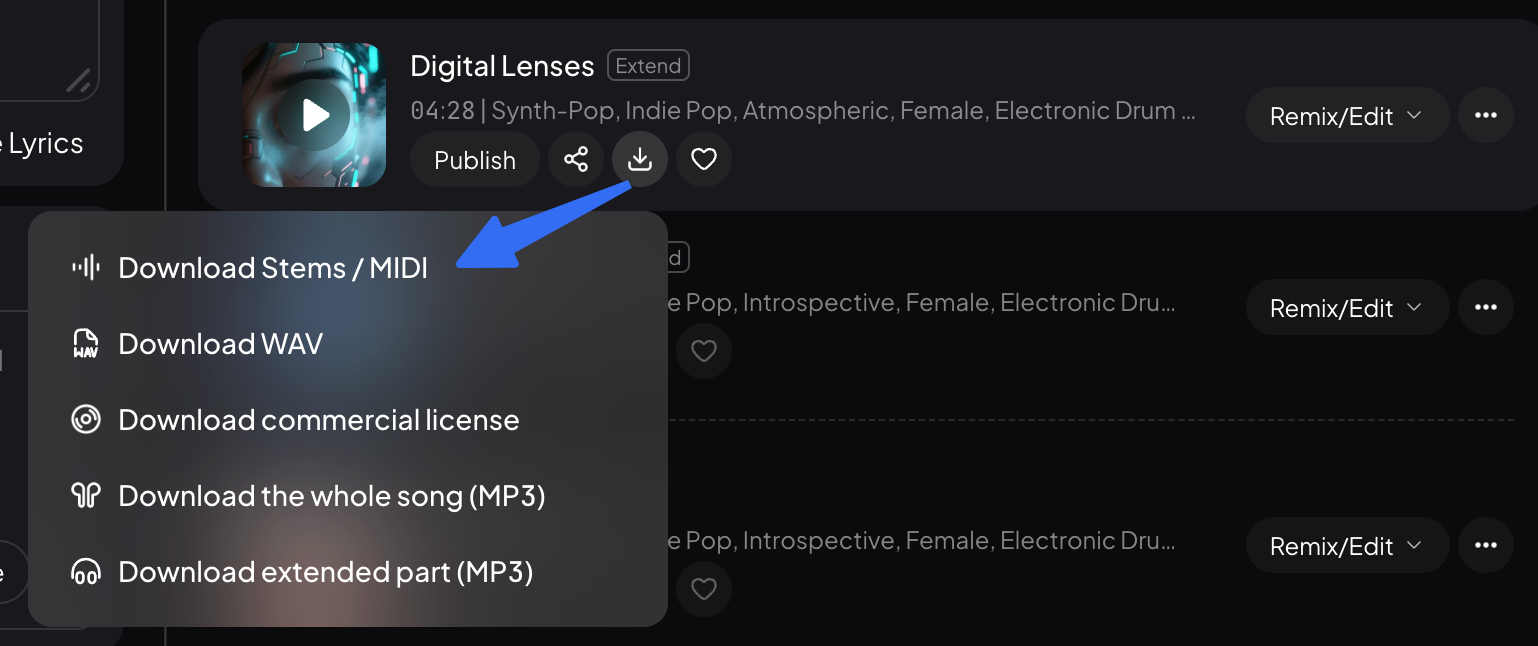
- Library-Download-Download Stem /MIDI:
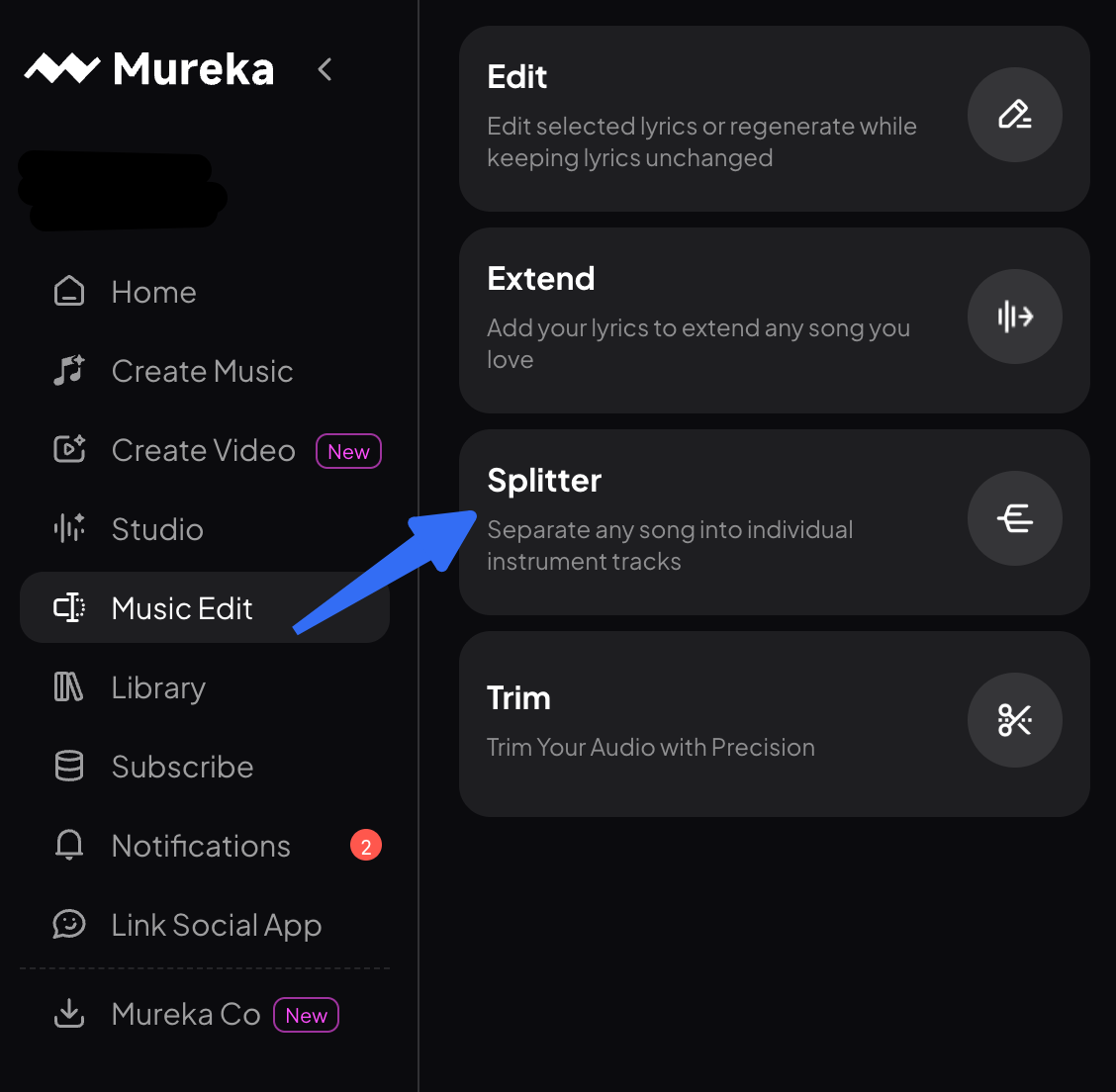
- Music Edit-Splitter:
Come usare
Sostituisci
Seleziona qualsiasi segmento per la rigenerazione locale, supportando modifiche ai testi e allo stile garantendo transizioni naturali
Capacità Core
- Sostituzione precisa di segmenti locali
- Supporta la modifica del contenuto dei testi
- Supporta la specifica di nuovi stili
- Mantiene automaticamente transizioni naturali con il contenuto circostante
Perché Usarlo
- Nessun bisogno di ricominciare da capo: Cambia solo le parti che desideri, mantenendo ciò che ti piace
- Controllo preciso: Modifica fino al livello della battuta
- Transizioni fluide: L'IA assicura che i segmenti modificati scorrano naturalmente con il contenuto circostante
Limiti
Replace è adatto per rifinire parti localmente insoddisfacenti. La lunghezza consigliata del segmento di sostituzione è compresa tra 4 e 16 battute. Segmenti troppo brevi (<4 battute) potrebbero faticare a esprimere appieno i cambi di stile; segmenti troppo lunghi (>32 battute) dovrebbero essere divisi in più sostituzioni per un controllo migliore
Come usare
Estendi
Aggiungi nuovi contenuti in avanti o all'indietro in qualsiasi posizione sulla timeline senza influire sull'audio esistente
Capacità principali
- Estensione della timeline in entrambe le direzioni (avanti e indietro)
- Preservazione completa del contenuto esistente
- Il nuovo contenuto si connette automaticamente con l'audio esistente
- Supporto per l'inserimento di nuovi segmenti in qualsiasi posizione
Perché usarlo
- Espansione libera: aggiungi intro, interludi o outro al tuo lavoro in qualsiasi momento
- Editing sicuro: il lavoro creativo originale non viene perso
- Layout flessibile: aggiungi nuovo contenuto in qualsiasi posizione sulla timeline
Limiti
Extend genera nuovo contenuto basato sulle caratteristiche musicali prima e dopo il punto di estensione per garantire transizioni naturali. Tuttavia, se desideri introdurre cambiamenti di stile completamente diversi nel segmento esteso, potresti dover usare Replace per regolare ulteriormente dopo l'estensione
Come usare
Modifica musicale
Modifica (regolazione per sezioni)
Rigenera frasi selezionate di un brano.
Capacità principali
Quando la tua traccia presenta lievi difetti, non è necessario rigenerare l'intera canzone: basta rigenerare le frasi interessate per mantenere la maggior parte del brano e correggere solo le parti difettose.
Perché usarlo
Correggi lievi difetti senza rigenerare tutto: individua e ripara problemi di testo, voce o melodia; riduci i costi di generazione e rendi più fluido il perfezionamento della tua traccia.
Limiti
- Rigenera singole righe che l'IA ha cantato male per correggere i difetti, senza cambiare il testo o la melodia.
- Rigenera insieme testo e melodia insoddisfacenti.
- Modifica solo il testo insoddisfacente, mantenendo invariata la melodia.
- Cambia la melodia delle frasi insoddisfacenti, mantenendo invariato il testo.
Entry
- Vai alla schermata Library, tocca il pulsante Remix/Edit, quindi tocca Edit per aprire la schermata Edit.
Come usare
- Vai alla schermata Library, tocca il pulsante Remix/Edit, quindi tocca Edit per aprire la schermata Edit.
- Tocca le righe iniziali e finali del testo che desideri modificare per impostare l'intervallo di rigenerazione.
- Modifica il testo selezionato.
- Attiva o disattiva la funzione Keep melody.
- Tocca ReCreate per generare una nuova canzone completa: solo la parte selezionata viene rigenerata, mentre le parti non selezionate rimangono invariate.
Estendi
Aggiungi nuovi contenuti in avanti o all'indietro in qualsiasi posizione sulla timeline senza influire sull'audio esistente
Capacità principali
- Estensione della timeline all'indietro
- Preservazione completa del contenuto esistente
- Il nuovo contenuto si connette automaticamente con l'audio esistente
- Supporto per l'inserimento di nuovi segmenti in qualsiasi posizione
Perché usarlo
- Espansione libera: aggiungi intro, interludi o outro al tuo lavoro in qualsiasi momento
- Editing sicuro: il lavoro creativo originale non viene perso
- Layout flessibile: aggiungi nuovo contenuto in qualsiasi posizione sulla timeline
Confini
Extend genera nuovi contenuti basati sulle caratteristiche musicali prima e dopo il punto di estensione per garantire transizioni naturali. Tuttavia, se desideri introdurre cambiamenti di stile completamente diversi nel segmento esteso, potrebbe essere necessario utilizzare Replace per regolare ulteriormente dopo l'estensione
Entry
- Vai alla pagina Library, seleziona il brano da tagliare, tocca il pulsante "···", scegli Edit, quindi tocca il pulsante Extend per tagliare il brano.
- Tocca Music Create e seleziona Extend per caricare l'audio e modificarlo.
Come Usare
- Tocca per aprire la schermata Extend del brano.
- Seleziona l'intervallo audio che desideri estendere.
- Inserisci il testo della canzone con cui vuoi continuare.
- Tocca il pulsante Extend per generare un nuovo brano con la sezione estesa aggiunta.
Separatore
Estrai singole tracce (voce, basso, batteria, strumenti, ecc.) da un brano completo, fino a 12 tracce
Capacità Core
- Supporto per l'estrazione di voce, basso, batteria, strumenti e altri tipi di stem
- Esportazione come file audio di alta qualità o file MIDI
Perché Usarlo
- Capacità di decomposizione completa: decompone intelligentemente opere mixate in tracce modificabili indipendentemente
- Qualità professionale: separazione di alta qualità adatta per ulteriori produzioni
Confini
Potrebbe verificarsi del bleed in mix complessi o con effetti speciali pesanti, e i risultati potrebbero avere meno di 12 tracce se alcuni strumenti non possono essere identificati. Ideale per la separazione degli stem di arrangiamenti pop standard. L'esportazione MIDI funziona meglio per gli strumenti melodici; la conversione MIDI di accordi complessi e percussioni potrebbe non essere perfetta
Entry
- Library-Download-Download Stem /MIDI:
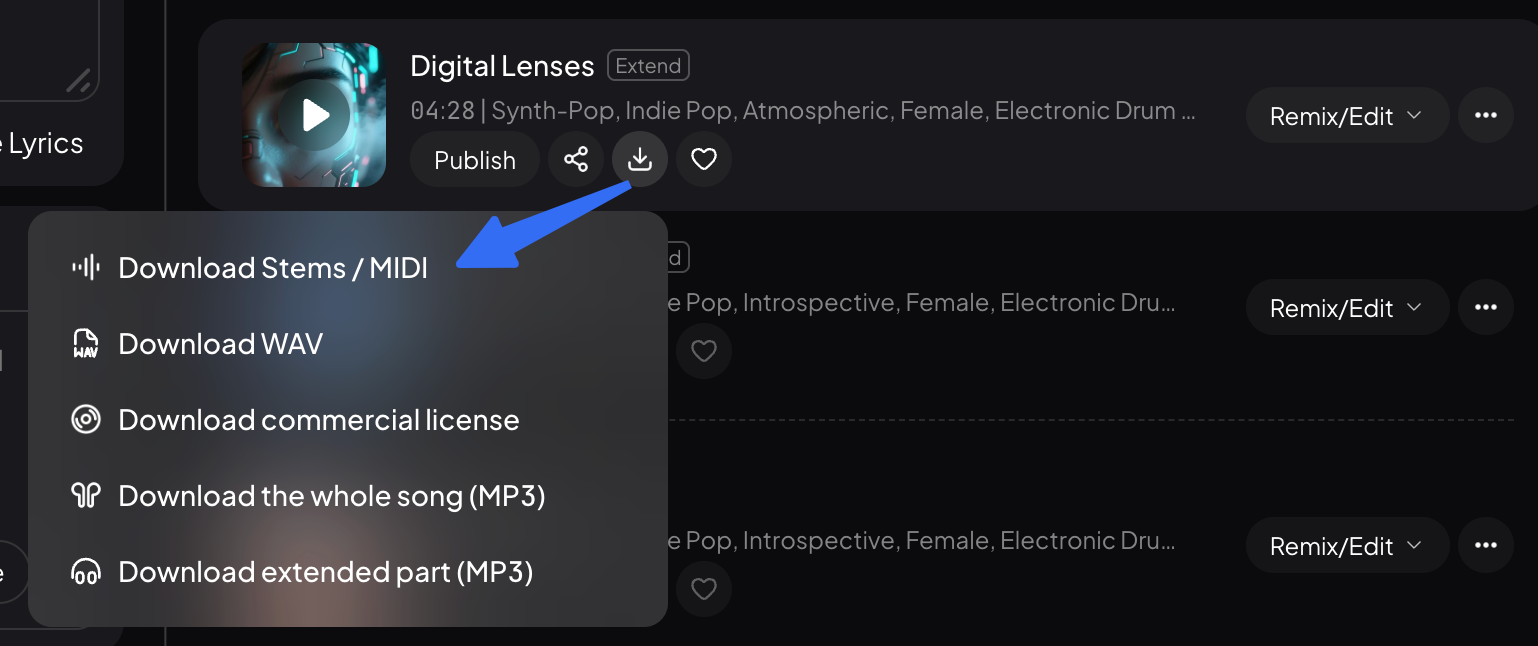
- Music Edit-Splitter:
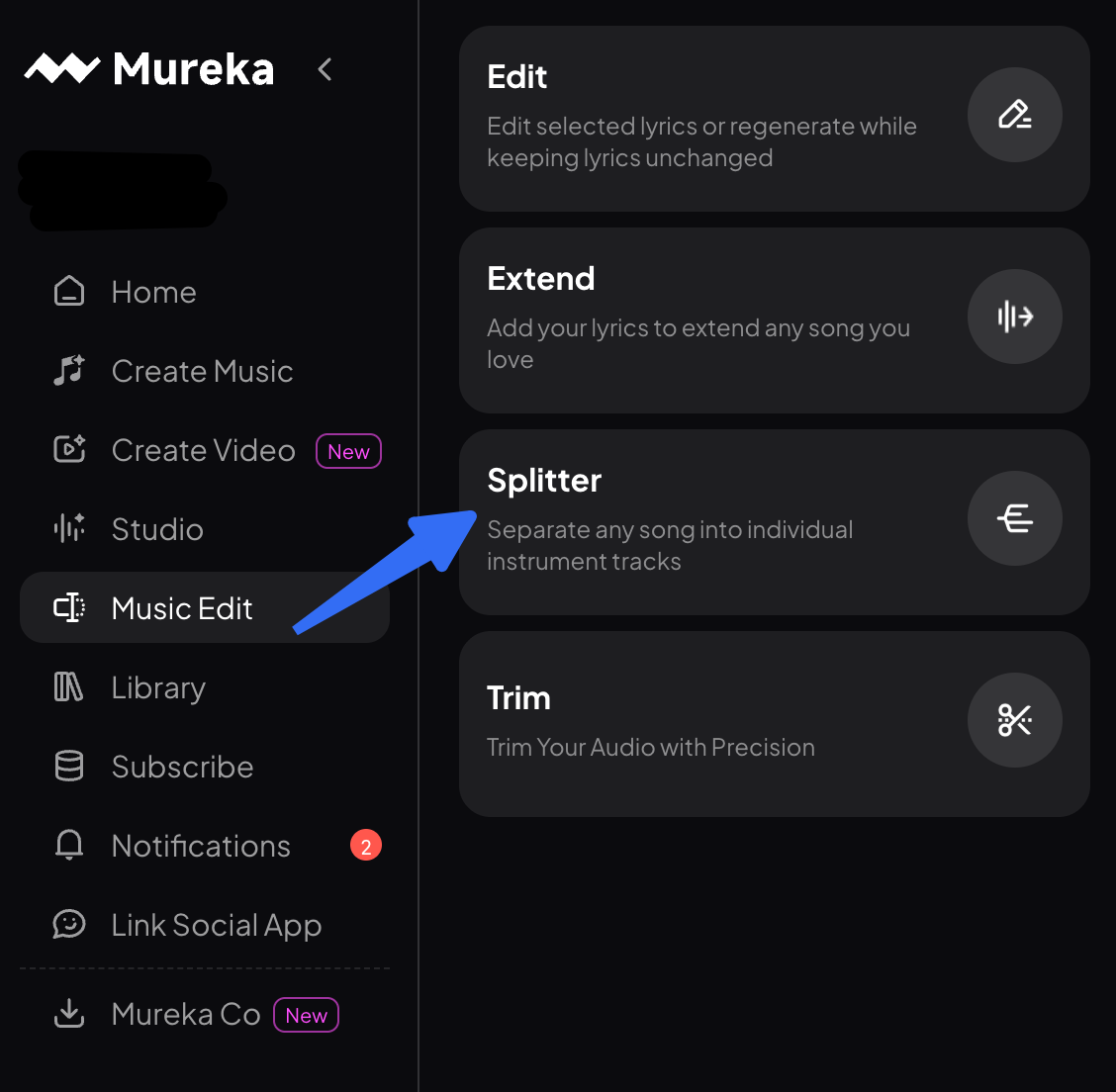
Come usare
Taglio|Taglio audio
Seleziona un segmento: tieni ciò che desideri, taglia il resto.
Capacità Core
Seleziona intervallo: trascina sulla forma d'onda per scegliere il segmento da elaborare.
Taglia le estremità: rimuovi rapidamente il silenzio all'inizio o la coda finale.
Anteprima prima di applicare: conferma la tua selezione prima di tagliare.
Perché Usarlo
La modifica più comune e semplice — facile da imparare.
Lavora direttamente sulla forma d'onda — ciò che selezioni è esattamente ciò che ottieni.
Confini
Effettua solo il "taglio" — non cambierà il contenuto audio stesso.
Entry
- Vai alla pagina Library, seleziona il brano da tagliare, tocca il pulsante "···", scegli Edit, quindi tocca il pulsante Trim per tagliare il brano.
- Tocca Music Create e seleziona Trim per caricare l'audio e tagliarlo.
Come usare
- Apri la schermata di ritaglio.
- Trascina i punti di inizio e fine per selezionare il segmento audio che desideri conservare.
- Tocca Ritaglia per rimuovere l'audio al di fuori dell'intervallo selezionato.
- Ritaglia tutte le volte necessarie finché non sei soddisfatto, quindi tocca Salva per salvarlo come una nuova canzone.
Mureka Co
Un assistente musicale basato su IA che permette ai creatori di controllare la DAW e richiamare tutte le funzionalità di generazione IA attraverso conversazioni in linguaggio naturale.
Controllo della DAW con linguaggio naturale
Controlla la tua DAW attraverso il linguaggio naturale: niente menu, niente scorciatoie da memorizzare. Mureka Co traduce ciò che dici in comandi DAW e li esegue istantaneamente.
Funzionalità principali
- Gestione delle tracce: Crea tracce MIDI o audio, rinomina, elimina, silenzia (mute) e riattiva (unmute)
- Operazioni sulle clip: Crea clip, sposta le clip in una posizione specifica, elimina clip
- Parametri di sessione: Imposta il BPM globale, cambia l'indicazione di tempo
- Parametri di traccia: Regola volume e pan
- Catene di effetti: Carica plugin su una traccia e controlla l'ordine del segnale (es. Reverb → EQ)
- Importazione / Esportazione: Importa audio locale in una posizione specifica della traccia, esporta stem individuali, esegui il bounce del mix completo
Perché usarlo
- Dall'idea all'azione in una sola frase: Elimina sia il problema del "ho l'idea ma non capisco i comandi" sia quello del "conosco i comandi ma perdo il flusso per eseguirli" — la creatività rimane ininterrotta
- Non distruttivo per design: Ogni azione viene visualizzata in anteprima prima di essere eseguita e supporta l'annullamento standard della DAW, così hai sempre il controllo della tua sessione
- Curva di apprendimento zero: Nulla cambia nel tuo attuale flusso di lavoro DAW — le attività ripetitive diventano semplicemente più veloci
Limiti
- Attualmente supporta Ableton Live e Reaper; altre DAW non sono supportate
- Disponibile sia su macOS che su Windows
- Il controllo in linguaggio naturale richiede una connessione attiva tra Mureka Co e la tua DAW; le funzioni di generazione rimangono disponibili se la connessione viene interrotta
- Le regolazioni fini dei parametri dei plugin (es. rapporti di compressione specifici o valori di guadagno EQ) non sono attualmente supportate — usa l'interfaccia della DAW per quelle
Ingresso
- Conversazione in linguaggio naturale
Come usare
- Utente: "Crea una nuova traccia MIDI chiamata Synth Lead e imposta il BPM a 120"
- → Viene creata una nuova traccia MIDI chiamata Synth Lead e il BPM della sessione viene aggiornato a 120
- Utente: "Aggiungi riverbero ed EQ alla traccia Vocal, metti prima il riverbero nella catena"
- → Riverbero ed EQ vengono caricati sulla traccia Vocal nel corretto ordine di segnale
Una conversazione, tutte le funzionalità
Accedi a ogni funzionalità di generazione AI di Mureka tramite il linguaggio naturale — canzoni complete, tracce singole, Remix, Extend, esportazione MIDI, Voice Clone, Soundtrack e altro ancora — tutto senza cambiare schermata.
Funzionalità principali
- Generazione canzone completa: Descrivi uno stile e un'atmosfera — una canzone completa viene generata e importata nella tua DAW, con il progetto creato, gli stem divisi e i beat allineati automaticamente
- Generazione traccia singola: Aggiungi uno strumento, una voce o una traccia strumentale sopra una sessione esistente; supporta il targeting dell'intervallo temporale e l'uso di una traccia esistente come riferimento di stile
- Audio Ref: Carica un file audio di riferimento; Mureka analizza il suo stile e genera una nuova canzone con la stessa atmosfera
- Remix: Riorganizza una traccia caricata, con l'opzione di mantenere o sostituire il testo
- Extend / Local Edit / MIDI Export / Voice Clone / Soundtrack: Copertura completa dei flussi di lavoro principali della produzione musicale
Perché usarlo
- Una frase, fatto: Dall'idea al contenuto finito nella tua DAW — basta una sola conversazione
- Un unico punto di ingresso per tutto: Non c'è bisogno di ricordare dove si trova ogni funzione — descrivi solo ciò che vuoi e l'agente sceglie ed esegue il giusto flusso di generazione
- Output AI che si adatta direttamente a un flusso di lavoro professionale: La musica generata arriva nella tua DAW come stem divisi, allineati al beat e pronti per ulteriori modifiche
Limiti
- Attualmente legato ad Ableton Live per l'importazione; i risultati generati non possono essere scritti direttamente in altre DAW
- Prima di ogni generazione, l'agente presenta un riepilogo dell'azione pianificata da confermare — questo passaggio di conferma non può essere saltato
Ingresso
- Conversazione in linguaggio naturale
Come usare
- Utente: "Genera una traccia lo-fi hip-hop con un'atmosfera da guida notturna, circa 85 BPM" → Mureka Co genera l'intera canzone → L'utente visualizza l'anteprima e conferma → Con un clic importa in Ableton, progetto creato con stem divisi e beat allineati
Carica file locali e crea a partire dai tuoi materiali
Carica i tuoi audio, immagini o video per sbloccare Remix, Extend, Local Edit, MIDI Export, Voice Clone, Soundtrack e altro ancora, trasformando l'IA in una vera estensione del tuo lavoro esistente.
Funzionalità principali
Rilascia audio (mp3 / wav / flac / m4a), immagini (jpg / png) o video (mp4 / mov / mkv / avi) direttamente nella casella di input
Abbina il caricamento a un prompt in linguaggio naturale per attivare il giusto flusso di creazione
L'agente estrae automaticamente stile, durata, BPM e altri parametri dal tuo file per guidare la generazione
Funzionalità supportate:
- Audio Ref: Analizza lo stile di una traccia caricata e genera una nuova canzone con la stessa atmosfera — l'audio originale rimane intatto
- Remix (testo opzionale): Riorganizza una traccia caricata; mantieni il testo originale o inseriscine uno nuovo — scritto dall'agente o da te stesso
- Extend (avanti / indietro): Estendi da qualsiasi punto in entrambe le direzioni; il segmento generato si inserisce perfettamente
- Local Edit: Sostituisci chirurgicamente un intervallo di tempo specifico — preservando la melodia originale o generandone una completamente nuova
- MIDI Export: Estrae la melodia principale dall'audio caricato e produce un file MIDI, pronto per essere inserito in qualsiasi traccia DAW
- Voice Clone: Cattura il timbro vocale da una traccia caricata e lo usa per cantare nuovo materiale (disponibile solo quando viene rilevata la voce)
- Soundtrack: Carica un'immagine o un video; l'agente interpreta l'atmosfera e genera una colonna sonora abbinata alla durata
Perché usarlo
- Il tuo materiale è il tuo miglior prompt: una traccia di riferimento o un video dicono più di qualsiasi descrizione testuale — basta caricarli e iniziare
- Si adatta al tuo flusso di lavoro esistente: carica dai tuoi file locali come hai sempre fatto; nessuna migrazione su cloud richiesta
Limiti
- I caricamenti di immagini sono limitati ai casi d'uso di Soundtrack scoring e video con testi; le immagini non possono essere utilizzate per attivare altri tipi di generazione
- Formati supportati: audio — mp3 / wav / flac / m4a; immagini — jpg / png; video — mp4 / mov / mkv / avi
- Voice Clone è disponibile solo quando l'agente rileva voci nell'audio caricato; i file puramente strumentali non lo attiveranno
- Remix con sostituzione del testo trascrive prima i testi originali e li mostra per la tua conferma; l'accuratezza dipende dalla chiarezza del mix originale
- Per Local Edit, la lunghezza di sostituzione consigliata è di 4–32 battute; i segmenti più brevi di 4 battute potrebbero non esprimere appieno i cambi di stile, mentre i segmenti più lunghi dovrebbero essere suddivisi in più passaggi
- MIDI Export funziona meglio per gli strumenti melodici; l'accuratezza della conversione per accordi complessi e percussioni è limitata
Ingresso
- Prompt in linguaggio naturale + caricamento drag-and-drop
Come usare
- Fai clic sull'icona dell'allegato nella casella di input o trascina un file direttamente al suo interno, quindi aggiungi un prompt in linguaggio naturale per attivare la funzionalità corrispondente.
- Esempio: Carica demo.mp3 "Genera una canzone in uno stile simile a questa"