
Mode facile
Discutez avec un co-producteur IA pour créer des chansons — décrivez simplement ce que vous voulez en langage naturel, et Mureka s'occupe du reste.
Capacités de base
- Création conversationnelle : décrivez votre idée en une phrase, Mureka génère une chanson complète (paroles + musique)
- L'IA comprend le contexte : affinez avec des demandes comme « rends-la plus entraînante » ou « change pour une voix féminine »
- Démarrage rapide : appuyez sur des prompts prédéfinis comme « Créer un beat » pour commencer instantanément
- Génération automatique du titre de la chanson, des paroles et des descriptions de style
- Prise en charge du choix de la référence, de la voix et du passage en mode instrumental uniquement
Pourquoi l'utiliser
- Zéro courbe d'apprentissage — aucune connaissance musicale requise, parlez-lui simplement comme à un ami
- De l'idée à la chanson terminée en quelques secondes ou minutes
- Le moyen le plus rapide de transformer n'importe quel moment (anniversaire, rupture, ambiance aléatoire) en une vraie chanson
Limites
- Chaque génération produit 2 variantes de chansons au choix
- La durée de la chanson est généralement de 2 à 4 minutes
- Le contexte de la conversation est par session ; démarrer un nouveau chat réinitialise le contexte
- Prend actuellement en charge l'entrée de texte uniquement (pas d'entrée vocale en mode Easy)
Accès
- Create tab → Easy
Comment l'utiliser
- Ouvrez le mode Easy → tapez « Écris un morceau lo-fi chill pour étudier » → appuyez sur Envoyer
- Mureka génère un brief décrivant votre chanson → crée automatiquement 2 versions
- Écoutez, choisissez votre préférée, puis publiez ou continuez avec Remix/Edit
Mode personnalisé
Outils d'écriture de paroles propulsés par l'IA — générez des paroles complètes à partir d'un thème, ou laissez l'IA optimiser et réécrire votre brouillon.
Création de paroles
Outils d'écriture de paroles propulsés par l'IA — générez des paroles complètes à partir d'un thème, ou laissez l'IA optimiser et réécrire votre brouillon.
Capacités de base
- Générer des paroles : créez des paroles de chanson complètes à partir de zéro basées sur un thème ou un prompt
- Optimiser : peaufinez et améliorez des paroles existantes tout en préservant le sens original
- Prend en charge la sortie structurée avec des balises couplet/refrain/pont
- Génération de paroles multilingues (anglais, chinois, japonais, coréen, espagnol, etc.)
Pourquoi l'utiliser
- Surmontez le syndrome de la page blanche — obtenez un ensemble complet de paroles en quelques secondes
- Structure professionnelle — l'IA suit les conventions d'écriture de chansons (couplet-refrain-pont)
- Fonctionne comme un partenaire créatif — écrivez votre brouillon, puis laissez l'IA le peaufiner
Limites
- Les paroles générées sont des suggestions — vous pouvez les modifier librement avant de créer la chanson
- La qualité des paroles dépend de la clarté de votre prompt et des capacités d'écriture de la technologie actuelle
- Les paroles narratives très longues ou complexes peuvent nécessiter un ajustement manuel
Accès
- Create Music → Custom tab → Zone de saisie des paroles → bouton « Generate Lyrics » ou « Optimize »
Comment l'utiliser
- Passez en mode Custom → dans la boîte Lyrics, cliquez sur « Generate Lyrics »
- Entrez un thème comme « quelqu'un qui me manque par une nuit de pluie » → l'IA génère des paroles complètes avec une structure [Verse], [Chorus], [Bridge]
- Modifiez les lignes que vous souhaitez changer → cliquez sur « Optimize » pour peaufiner la version finale
- Procédez au réglage du Style, du Genre de la voix, et appuyez sur Create
Piste de référence
Téléchargez un fichier audio comme référence de style — Mureka analyse ses caractéristiques sonores et crée une nouvelle chanson originale qui s'en inspire.
Capacités de base
- Téléchargez n'importe quel fichier audio (MP3, WAV, etc.) comme référence
- L'IA analyse le genre, le tempo, l'ambiance et l'instrumentation de la référence
- Génère une toute nouvelle chanson originale qui capture une ambiance similaire — pas une copie
- Se combine avec vos paroles et vos entrées de style pour un contrôle maximal
Pourquoi l'utiliser
- « Sonne comme ça mais original » — comblez le fossé entre ce que vous entendez dans votre tête et ce que vous pouvez décrire avec des mots
- Idéal pour les producteurs qui travaillent avec des moodboards et des références sonores
- Légalement sûr — génère des compositions originales, pas des copies
Limites
- La référence sert uniquement d'inspiration de style — le résultat ne répliquera PAS la chanson originale
- Fichiers audio jusqu'à 100 Mo, durée de 10 s à 10 min
- Fonctionne mieux avec des pistes de référence claires et bien mixées
- L'IA interprète le style de manière libre. Les résultats peuvent varier par rapport à la référence
Entrée
- Create Music → onglet Custom → bouton "+ Reference" en haut
Comment utiliser
- Cliquez sur "+ Reference" → téléchargez un fichier audio que vous aimez
- L'IA extrait les balises de style de la référence (ex. : "Indie Pop, Acoustic Guitar, 110 BPM")
- Écrivez ou générez vos propres paroles → appuyez sur Create
- La chanson générée capturera une ambiance similaire à votre référence mais avec une composition originale
Remix
Téléchargez une chanson et transformez-la dans un style complètement nouveau tout en conservant la mélodie et les paroles.
Capacités principales
- Téléchargez une chanson existante (la vôtre ou de la bibliothèque Mureka)
- L'IA préserve la mélodie et les paroles de base tout en les réarrangeant dans un nouveau style
- Définissez le style cible (ex. : transformer une ballade pop en un tube EDM)
- Choisissez de conserver les voix originales ou d'en générer de nouvelles
Pourquoi l'utiliser
- Donnez une nouvelle vie aux chansons existantes — écoutez votre mélodie préférée dans un genre totalement différent
- Parfait pour les créateurs de contenu qui ont besoin de variations de style d'une même chanson
- Explorez des combinaisons inattendues — transformez le folk en drum & bass, le rock en ambient
Limites
- Fichiers audio jusqu'à 100 Mo ; les chansons de plus de 4 minutes peuvent être tronquées
- Le résultat est une réinterprétation, pas un transfert de genre précis
- Certaines transformations de genre extrêmes (ex. : classique → heavy metal) peuvent produire des résultats inattendus
Entrée
- Create Music → onglet Custom → bouton "+ Remix" en haut ; également disponible depuis le menu déroulant "Remix/Edit" de n'importe quelle chanson
Comment utiliser
- Cliquez sur "+ Remix" → téléchargez votre chanson ou sélectionnez-en une dans la Library
- Définissez le style cible dans le champ Style (ex. : "Lo-fi hip-hop, chill, vinyl crackle")
- Appuyez sur Create → Mureka génère une version remixée préservant la mélodie et les paroles originales
- Comparez avec l'original, publiez ou continuez l'édition
Voix (clonage vocal)
Téléchargez un échantillon de voix pour créer une voix IA personnalisée — utilisez-la pour chanter n'importe quelle chanson que vous créez sur Mureka.
Capacités principales
- Importez une chanson avec des voix claires ou a cappella, ou enregistrez votre propre chant, comme référence vocale pour créer un Character de chanteur fixe.
- Utilisez des chansons que vous avez créées sur la plateforme pour extraire la voix et générer un Character de chanteur fixe.
- Téléchargez une image pour l'apparence du Character, utilisée pour promouvoir les futures chansons.
Pourquoi l'utiliser
- Utilisez un Character de chanteur fixe pour chanter toutes vos chansons
- L'apparence du Character de chanteur peut générer des clips vidéo personnalisés
- Les Characters peuvent être découverts et utilisés par d'autres, permettant la création de remix et l'interaction
Limites
- La voix du Character peut être utilisée avec une référence musicale et des prompts, mais elle suivra principalement les propres traits du Character.
- La voix du Character sert uniquement de référence pour le timbre vocal lors de la génération ; elle ne définit pas la tessiture, la mélodie ou le genre.
- La voix du Character ne prend actuellement en charge que la mélodie principale ; l'harmonie, les chœurs, les fredonnements et autres formes ne sont pas encore pris en charge.
Entrée
- Appuyez sur Create, appuyez sur le bouton +Vocal, et sélectionnez un Character pour qu'il chante votre chanson nouvellement générée.
Comment utiliser
Bande-son
Capacités principales
En mode "Soundtrack", les utilisateurs peuvent télécharger une vidéo/image et générer une musique correspondante en un seul clic.
Pourquoi l'utiliser
- Téléchargez une vidéo ou une image, et l'IA analyse la scène et l'ambiance pour générer une bande-son personnalisée qui s'adapte parfaitement au contenu.
- Utilisez le langage naturel pour spécifier le style, les paroles ou les instruments pour une bande-son plus personnalisée.
Limites
- Prend en charge les bandes-son avec voix ou instrumentales.
- Vidéo jusqu'à 300 Mo / 3 min, aux formats mp4 / mov / mpeg.
- Image jusqu'à 100 Mo, aux formats jpg / jpeg / png / webp.
Accès
- Appuyez sur le menu Create Music, puis sur l'onglet Soundtrack pour utiliser la fonction de bande-son.
Comment utiliser
- Appuyez sur le menu Create Music.
- Sélectionnez l'onglet Soundtrack.
- Appuyez pour télécharger le fichier vidéo/image que vous souhaitez mettre en musique.
- Saisissez des prompts pour l'ambiance, le style, les instruments, et plus encore.
- Appuyez sur Create — votre bande-son est prête en quelques secondes.
- Appuyez sur le bouton Download Video pour fusionner la bande-son avec votre vidéo.
- Ajustez la balance du volume entre l'audio original de la vidéo et la bande-son.
- Appuyez sur Download Video pour télécharger la vidéo finale sonorisée.
Créer une vidéo
Un puissant créateur de clips musicaux combinant la création de vidéos avec paroles et la génération de musique en vidéo dans un environnement créatif professionnel.
Créer un clip vidéo
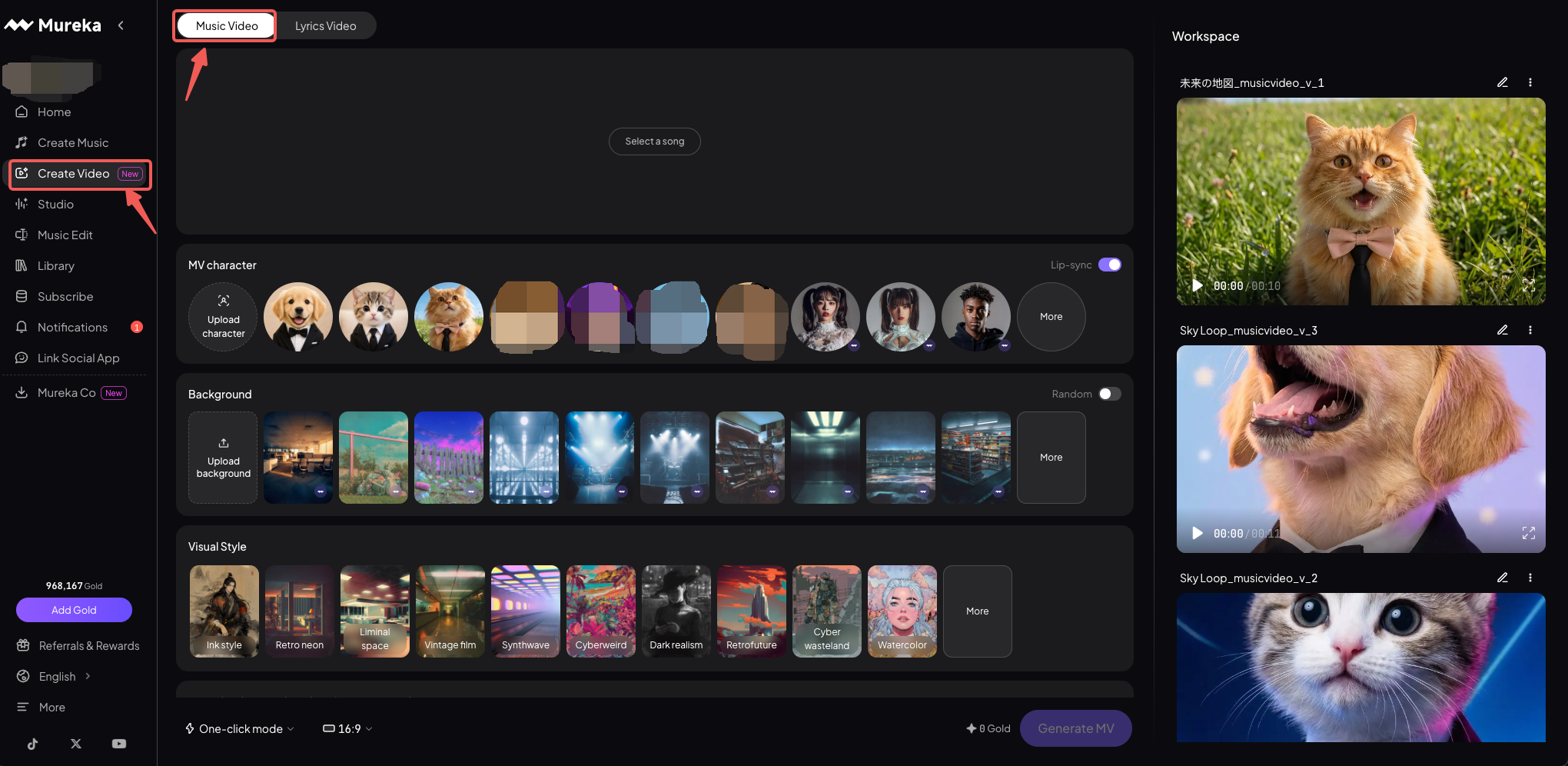
Générez un clip vidéo entièrement rendu par IA à partir d'une chanson — configurez votre personnage, l'arrière-plan et le style visuel, puis laissez l'IA composer chaque plan ou affinez chaque scène vous-même avant la génération.
Capacités principales
- Clip musical avec synchronisation labiale : Générez un clip vidéo où les mouvements de la bouche du personnage sont synchronisés avec la voix de la chanson — aucun enregistrement ou montage manuel n'est requis.
- Génération de plans basée sur les paroles : Les paroles de la chanson seront lues pour générer des plans contextuellement pertinents — chaque scène reflète l'ambiance, le récit et l'imagerie des mots, et pas seulement l'énergie musicale.
- Édition du storyboard avant la génération : En mode Storyboard, l'IA pré-génère un plan visuel plan par plan. Les utilisateurs peuvent examiner chaque image, régénérer n'importe quel plan individuel dont ils ne sont pas satisfaits et ajuster librement le storyboard — puis déclencher le rendu final uniquement lorsqu'ils sont satisfaits.
- Sortie de clip vidéo partageable : Le clip vidéo terminé est enregistré dans le Workspace et prêt à être téléchargé ou partagé. Prend en charge plusieurs formats d'image (16:9, 9:16, 3:4, 4:3) afin que la sortie s'adapte à n'importe quelle plateforme — YouTube, TikTok, Instagram, et plus encore.
Pourquoi l'utiliser
- Aucune compétence en montage requise
- Contrôle du storyboard par plan
- Régénérer des plans individuels
- Prise en charge de la synchronisation labiale des personnages
- Nombreux choix de styles visuels
- Saisie de texte d'ambiance + tags
- Correspondance automatique des sous-titres des paroles
Limites
- La durée du clip musical est d'au moins 10 s, maximum 90 s.
- Le contenu vidéo est entièrement généré par l'IA — pas de montage manuel sur la timeline pour le moment.
- En mode Storyboard, les utilisateurs peuvent régénérer des images de plans individuels avant la génération finale ; le timing des plans est attribué par le système (selon la timeline des paroles).
- La disponibilité de la synchronisation labiale dépend du personnage, veuillez vous assurer que l'image du personnage contient un visage clair.
- La génération coûte 40 Gold par seconde.
Accès
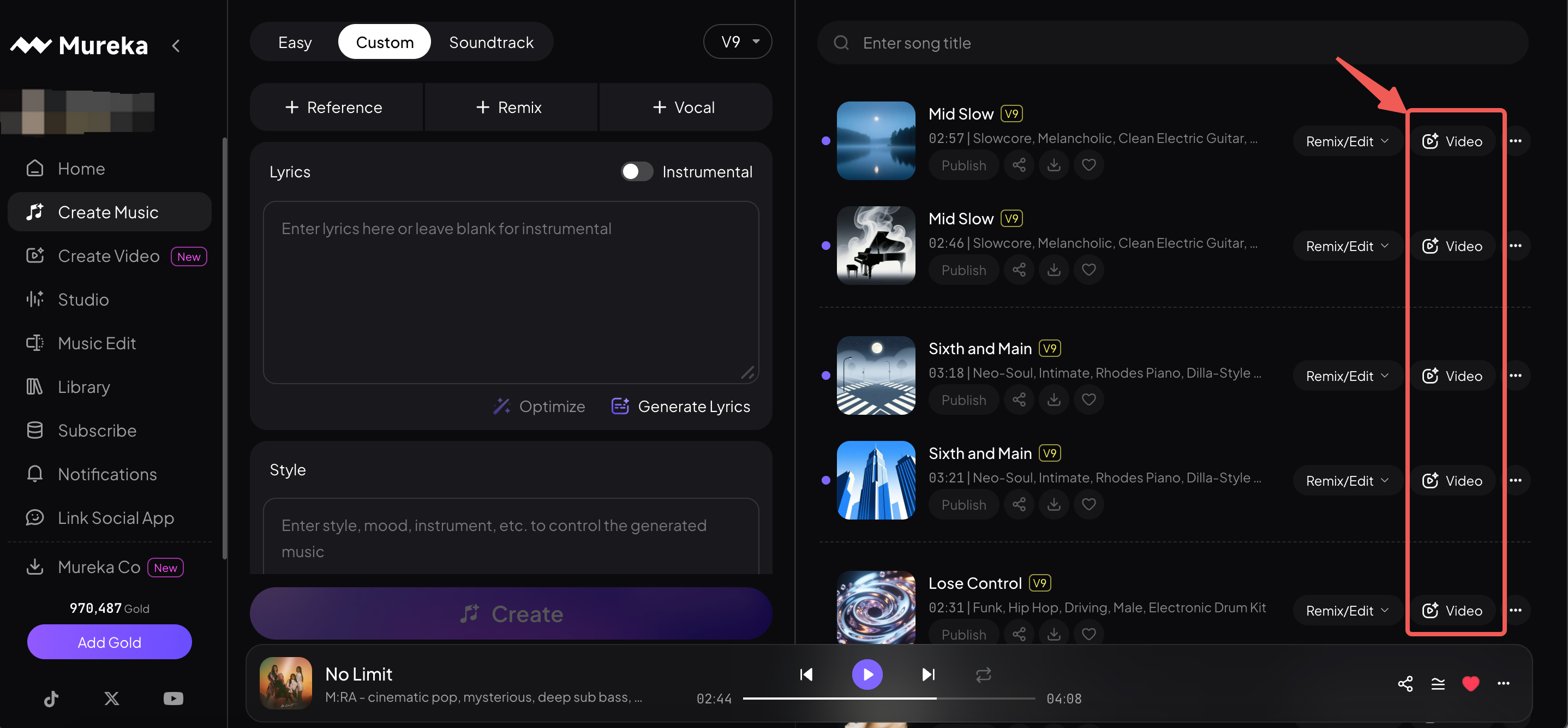
- Accès fonction 1 : Barre latérale gauche
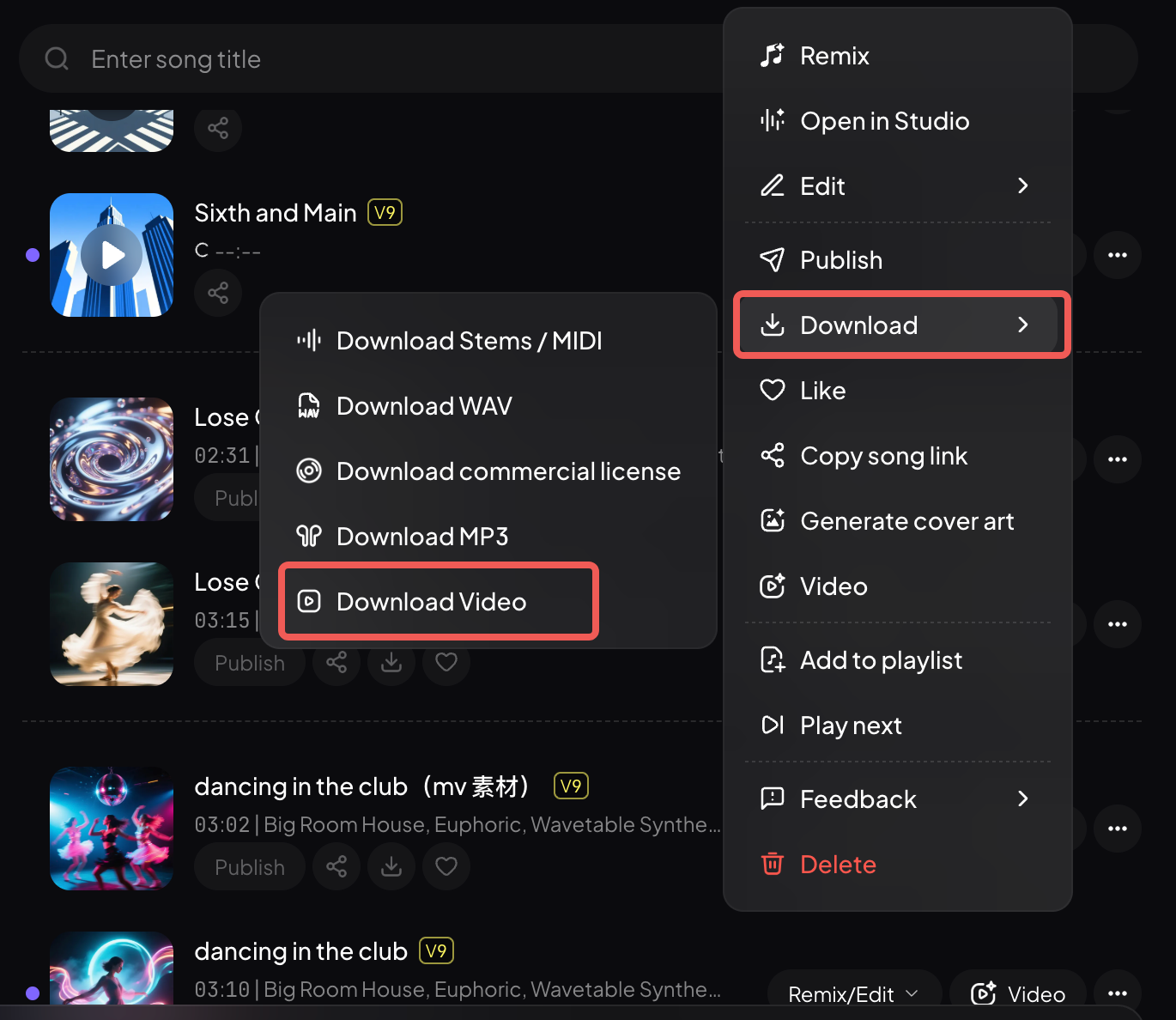
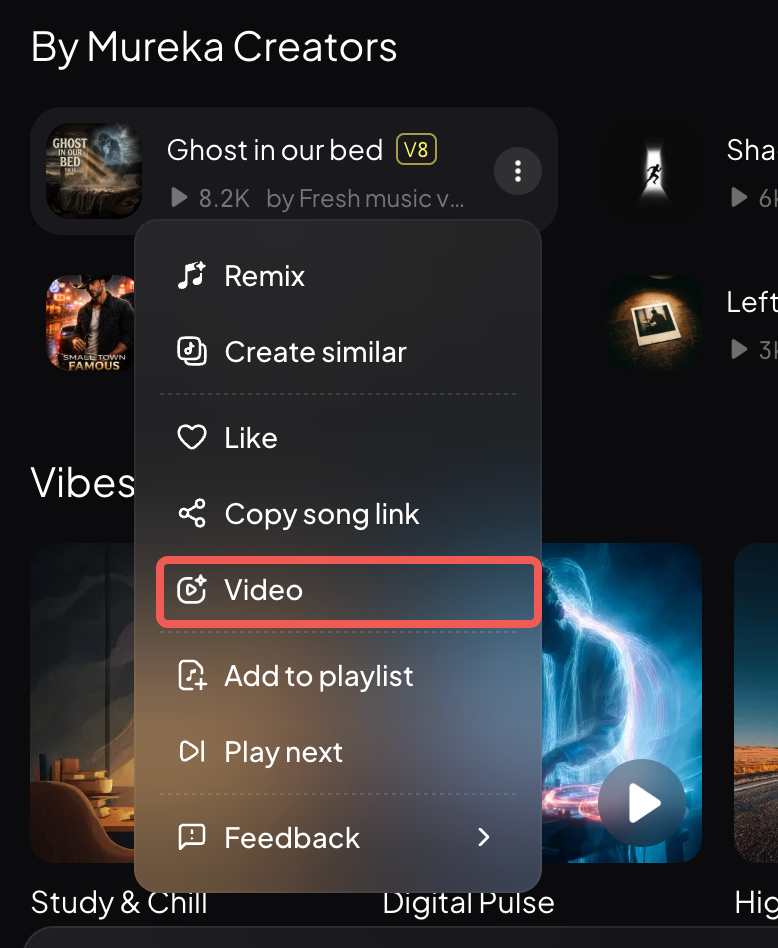
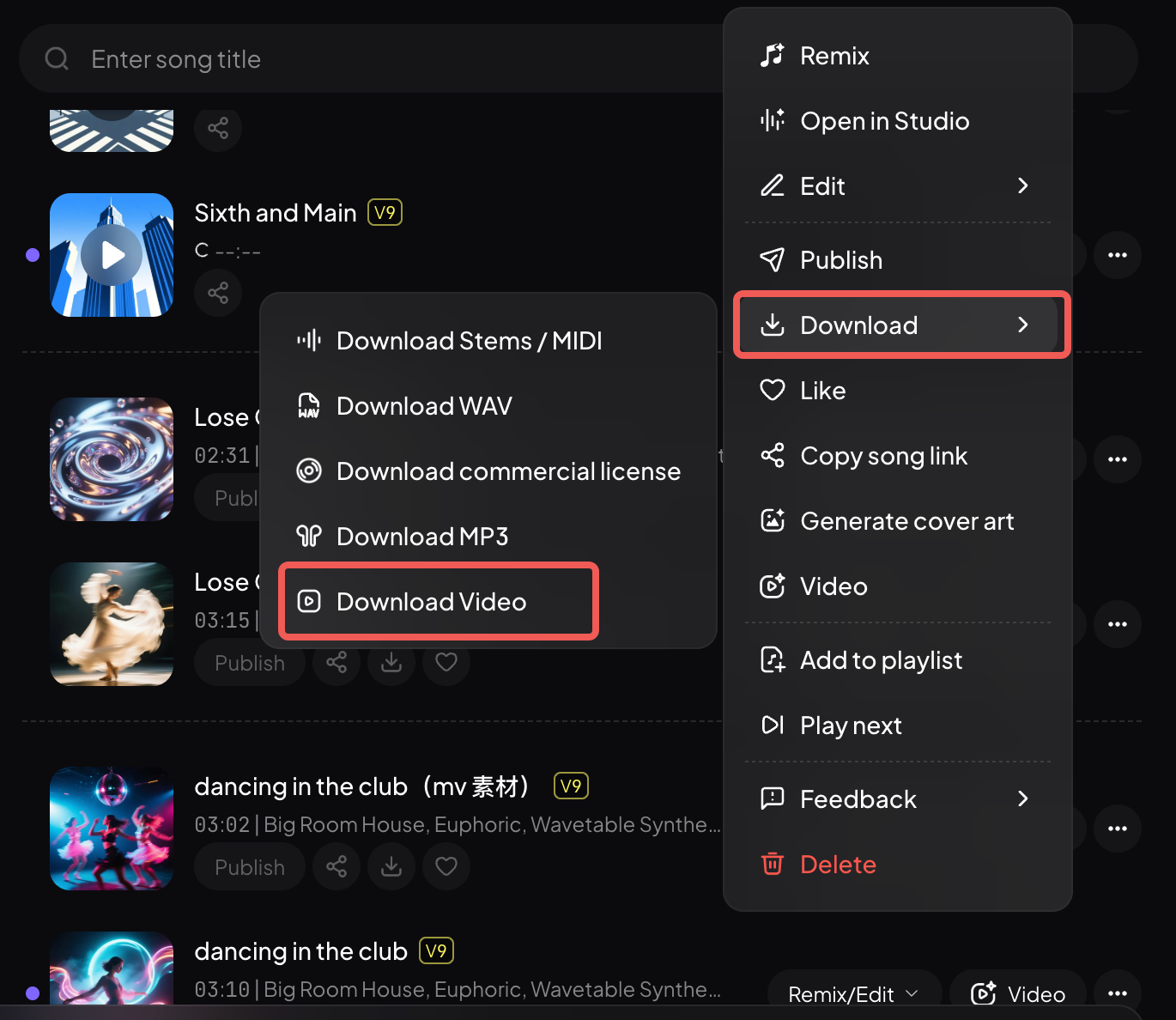
- Accès fonction 2 : Fenêtre contextuelle d'options de la chanson → Download video/Video
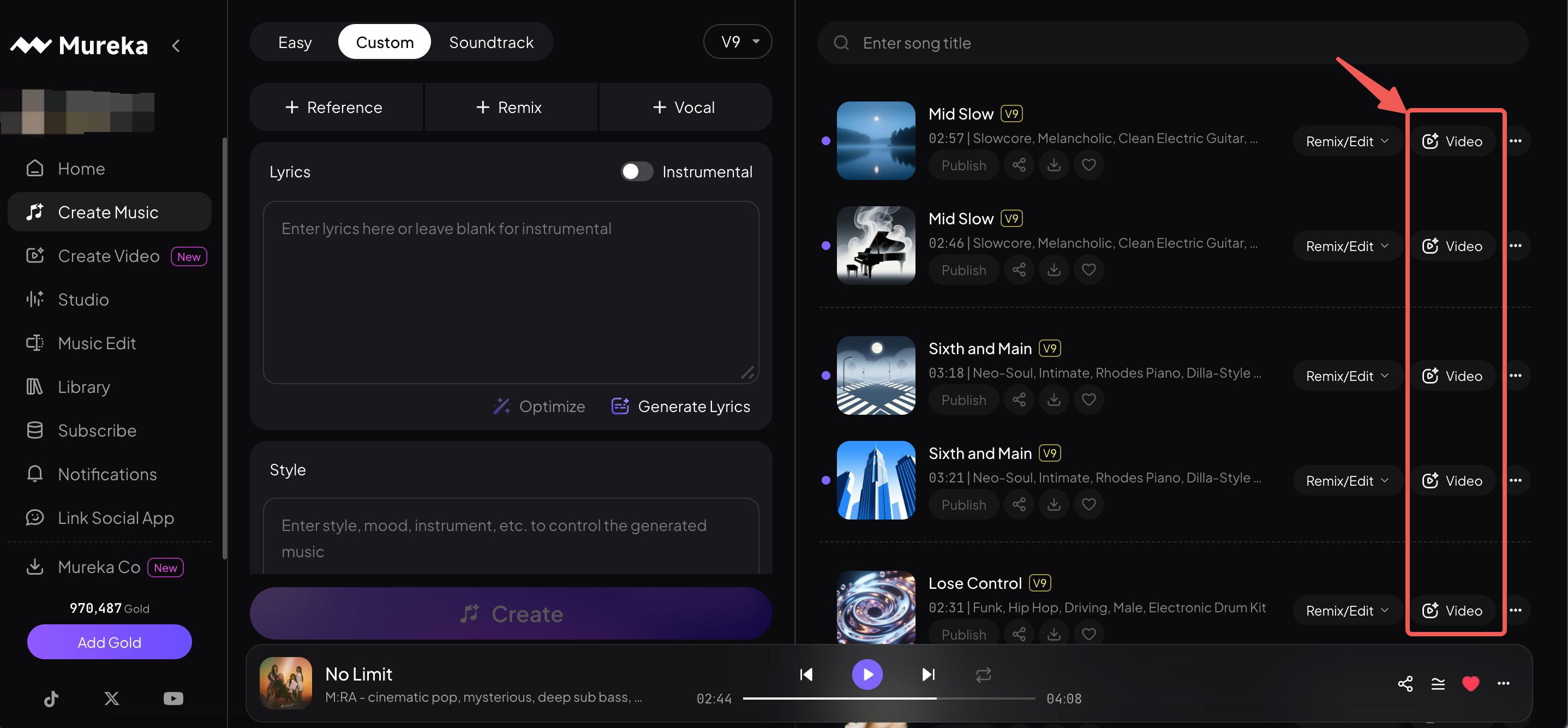
- Accès fonction 3 : Liste de chansons
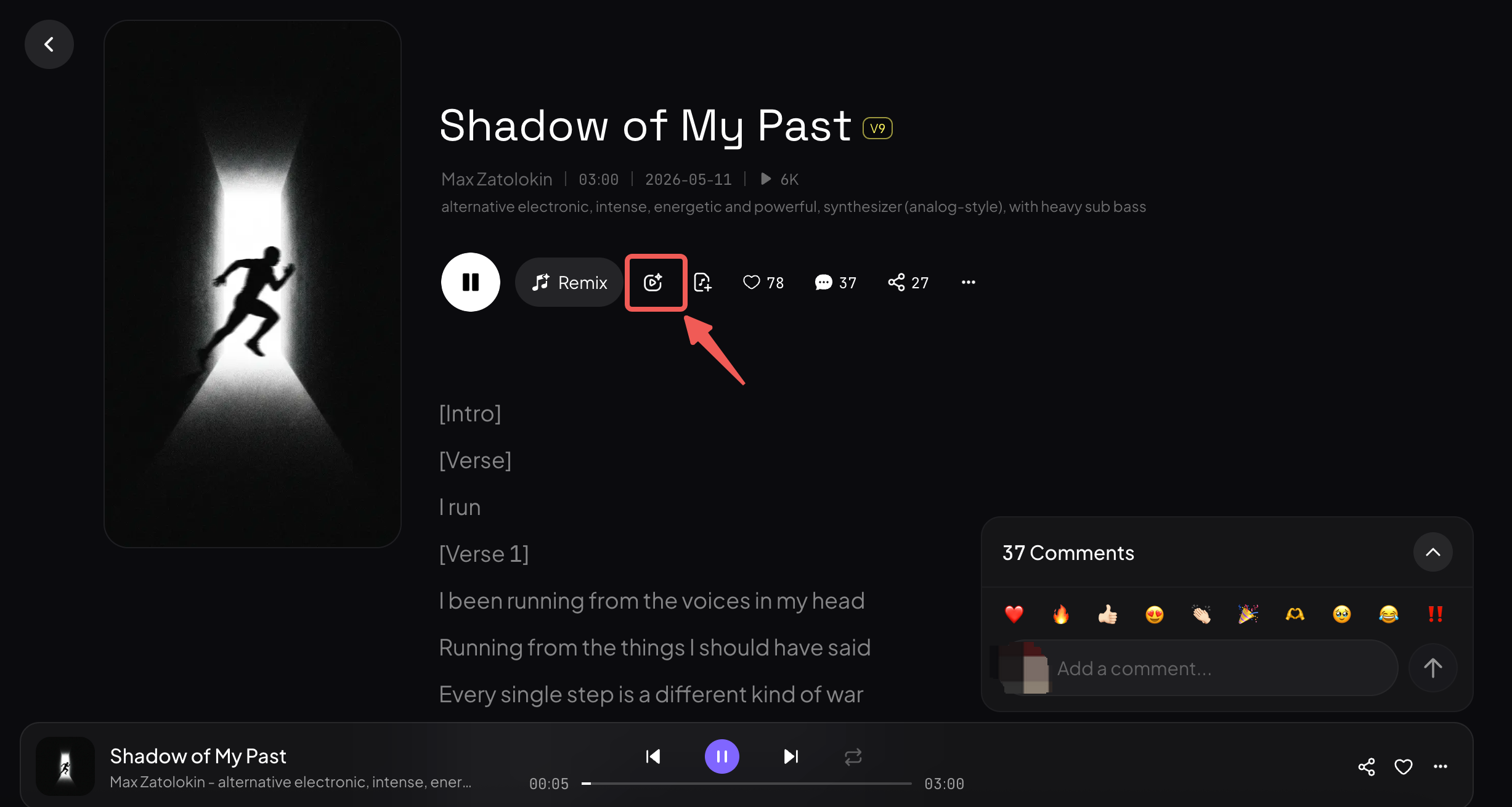
- Accès fonction 4 : Détails de la chanson
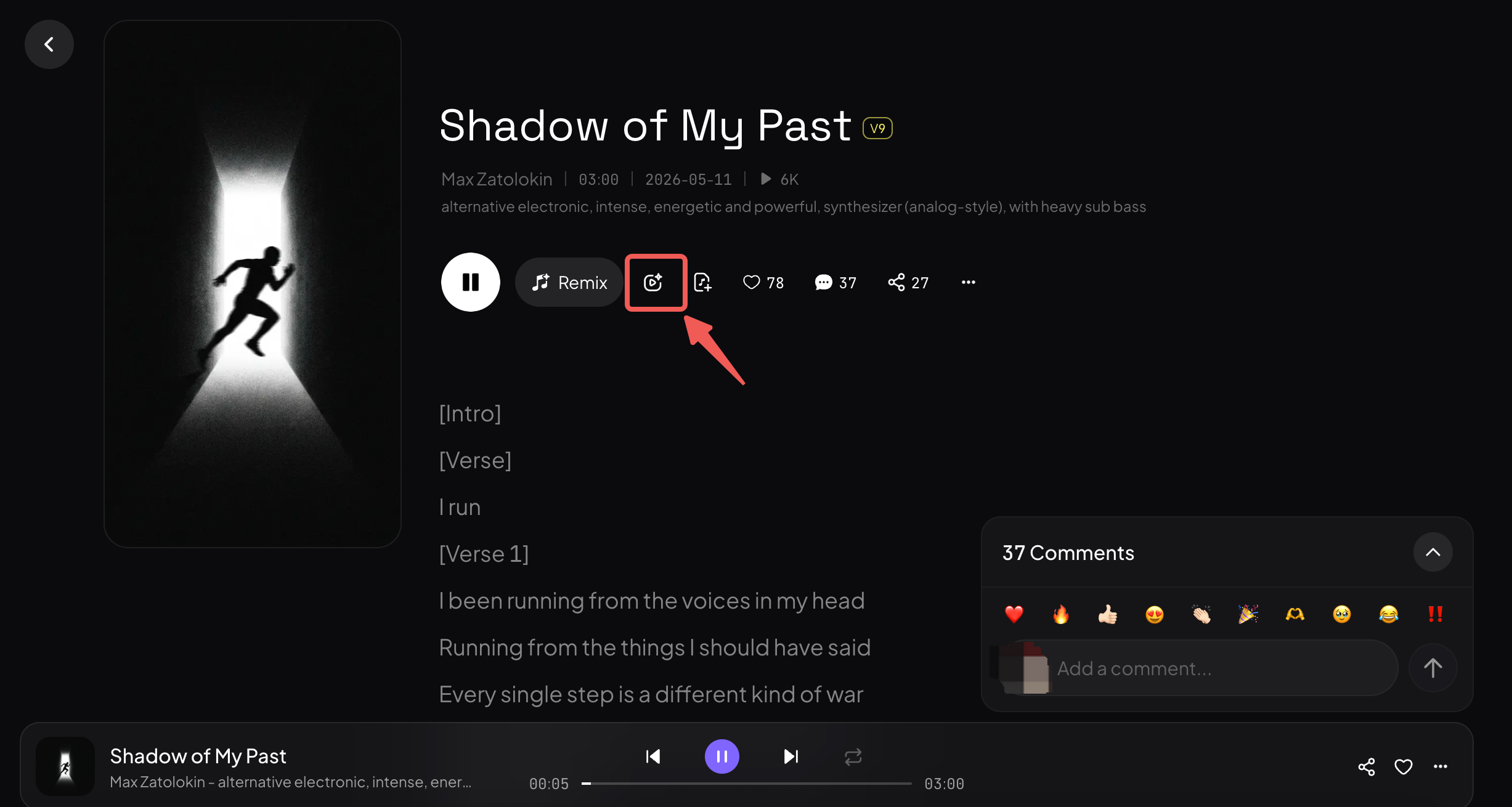
Présentation
Créer une vidéo avec les paroles
Composez une vidéo avec paroles partageable en personnalisant la mise en page, l'arrière-plan et le style du texte — avec aperçu en temps réel et téléchargement direct.
Capacités principales
- Sélecteur de mise en page et d'arrière-plan : Choisissez parmi plusieurs modèles de mise en page visuelle et d'arrière-plans pour l'affichage des paroles.
- Contrôle du style de texte : Taille de la police, couleur et lignes de paroles.
- Aperçu en temps réel : Aperçu en direct sur le canevas avec des éléments de texte déplaçables.
- Téléchargement direct : Exportez et téléchargez la vidéo de paroles terminée sans coût en Gold.
Pourquoi l'utiliser
- Plusieurs modèles de mise en page
- Aucun coût de génération IA
- Aperçu du canevas en direct
- Éléments de mise en page déplaçables
- Téléchargement instantané
- Prend en charge quatre formats d'image
Limites
- La vidéo de paroles est composée par l'utilisateur, pas générée par l'IA.
- La chanson doit être sélectionnée dans la bibliothèque Mureka de l'utilisateur. Prend en charge la durée totale de la chanson.
- Les mises en page sont basées sur des modèles ; le glisser-déposer libre des éléments est pris en charge.
- Le résultat est téléchargé directement — consultez tout l'historique dans votre bibliothèque.
Entrée
- Entrée de fonction 1 : Barre latérale gauche
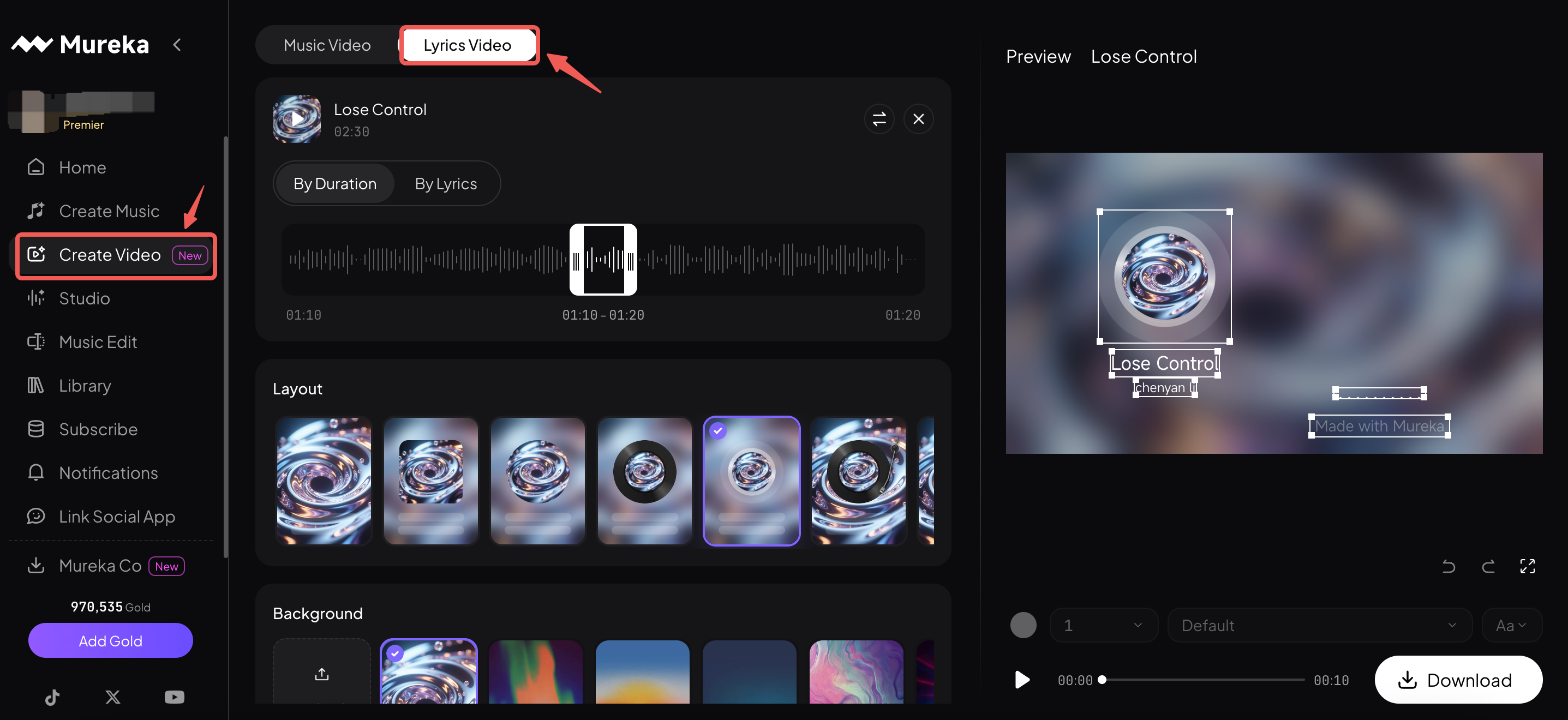
- Entrée de fonction 2 : Fenêtre contextuelle plus de la chanson → Download video/Video
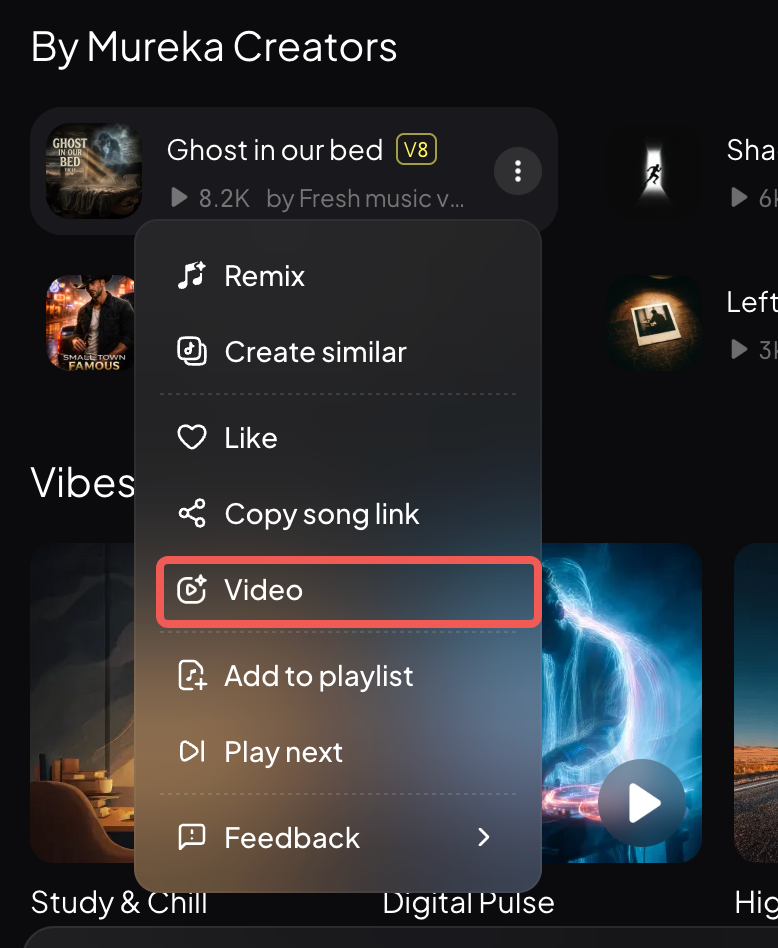
- Entrée de fonction 3 : Liste de chansons
- Entrée de fonction 4 : Détails de la chanson
Présentation
- Présentation1
- Présentation2
- Présentation3
Studio
Un éditeur de musique IA professionnel combinant l'édition multi-pistes, la génération par IA et un contrôle de précision dans un environnement créatif de style DAW.
Ajouter une piste de stems
Ajoutez de nouvelles pistes d'instruments basées sur l'audio existant
Capacités principales
- Ajouter de nouvelles pistes (stems) basées sur les pistes existantes
- Prise en charge de plusieurs types d'instruments
- Correspondance automatique avec les caractéristiques musicales de la piste originale
- Maintien de l'harmonie musicale globale
Pourquoi l'utiliser
- Enrichir rapidement les arrangements : Ajoutez de nouvelles couches musicales à votre œuvre en un clic
- Correspondance intelligente : Les nouvelles pistes ajoutées se mélangent automatiquement à la musique existante
- Création flexible : Construisez progressivement des arrangements multipistes complexes
Limites
Les pistes ajoutées sont générées en fonction des caractéristiques de la piste existante et conviennent à l'extension d'arrangements au sein de la même composition. Lorsque plusieurs pistes existent dans Studio, la génération est basée sur l'audio de la piste initialement téléchargée. Si vous souhaitez générer à partir de l'audio superposé de plusieurs pistes, vous pouvez d'abord exporter, puis utiliser cette fonctionnalité.
Comment utiliser
Ajouter un instrumental
Ajouter une piste d'accompagnement instrumentale complète à un audio existant
Capacités principales
- Générer des pistes d'accompagnement instrumentales complètes
- Adaptation automatique au BPM et à la tonalité de la musique existante
- Prise en charge des descriptions de style et d'arrangement d'instruments
- Mélange naturel avec les pistes originales
Pourquoi l'utiliser
- Compléter rapidement les arrangements : Ajoutez rapidement un accompagnement complet aux voix ou aux mélodies
- Style contrôlable : Spécifiez le style d'accompagnement et l'arrangement via des descriptions
Limites
Les pistes d'accompagnement complètes générées correspondent automatiquement aux caractéristiques de la piste originale. Pour un contrôle précis de chaque instrument, nous recommandons d'utiliser Add Stem Track pour les ajouter individuellement.
Comment utiliser
Ajouter une voix
Ajoutez des pistes vocales générées par IA à de la musique d'accompagnement existante
Capacités Fondamentales
- Générer des mélodies vocales correspondant à la musique d'accompagnement
- Prendre en charge la saisie de paroles personnalisées
- S'adapter automatiquement aux caractéristiques musicales de l'accompagnement
- Plusieurs types de voix et styles de chant disponibles via des descriptions
Pourquoi l'utiliser
- Ajouter rapidement des voix : Ajouter rapidement des parties chantées à des pistes instrumentales
- Style flexible : Personnaliser le contenu des paroles et le style de chant
- Qualité audio professionnelle : Les voix générées ont une qualité d'enregistrement professionnelle
Limites
Les voix générées s'adaptent à la musique d'accompagnement existante, mais la mélodie et le rythme sont déterminés par l'IA en fonction des caractéristiques de l'accompagnement. Si vous avez besoin d'un contrôle total sur la mélodie, plusieurs générations peuvent être nécessaires pour sélectionner le meilleur résultat
Comment utiliser
Extraire les stems
Extrayez des pistes individuelles (voix, basse, batterie, instruments, etc.) à partir d'un morceau complet, jusqu'à 12 pistes
Capacités Fondamentales
- Prendre en charge l'extraction des voix, de la basse, de la batterie, des instruments et d'autres types de stems
- Exporter sous forme de fichiers audio ou MIDI de haute qualité
- Les pistes séparées peuvent être éditées directement dans Studio
Pourquoi l'utiliser
- Capacité de décomposition complète : Décomposer intelligemment des œuvres mixées en pistes éditables indépendamment
- Qualité professionnelle : Séparation de haute qualité adaptée à une production ultérieure
- Intégration DAW transparente : Utiliser directement dans Mureka Studio, ou télécharger l'audio/MIDI exporté pour une utilisation dans Logic, Ableton, FL Studio et d'autres DAWs
Limites
Des fuites sonores peuvent se produire dans des mixages complexes ou avec des effets spéciaux lourds, et les résultats peuvent comporter moins de 12 pistes si certains instruments ne peuvent pas être identifiés. Idéal pour la séparation des stems d'arrangements de musique pop standard. L'exportation MIDI fonctionne mieux pour les instruments mélodiques ; la conversion MIDI d'accords complexes et de percussions peut ne pas être parfaite
Entrée
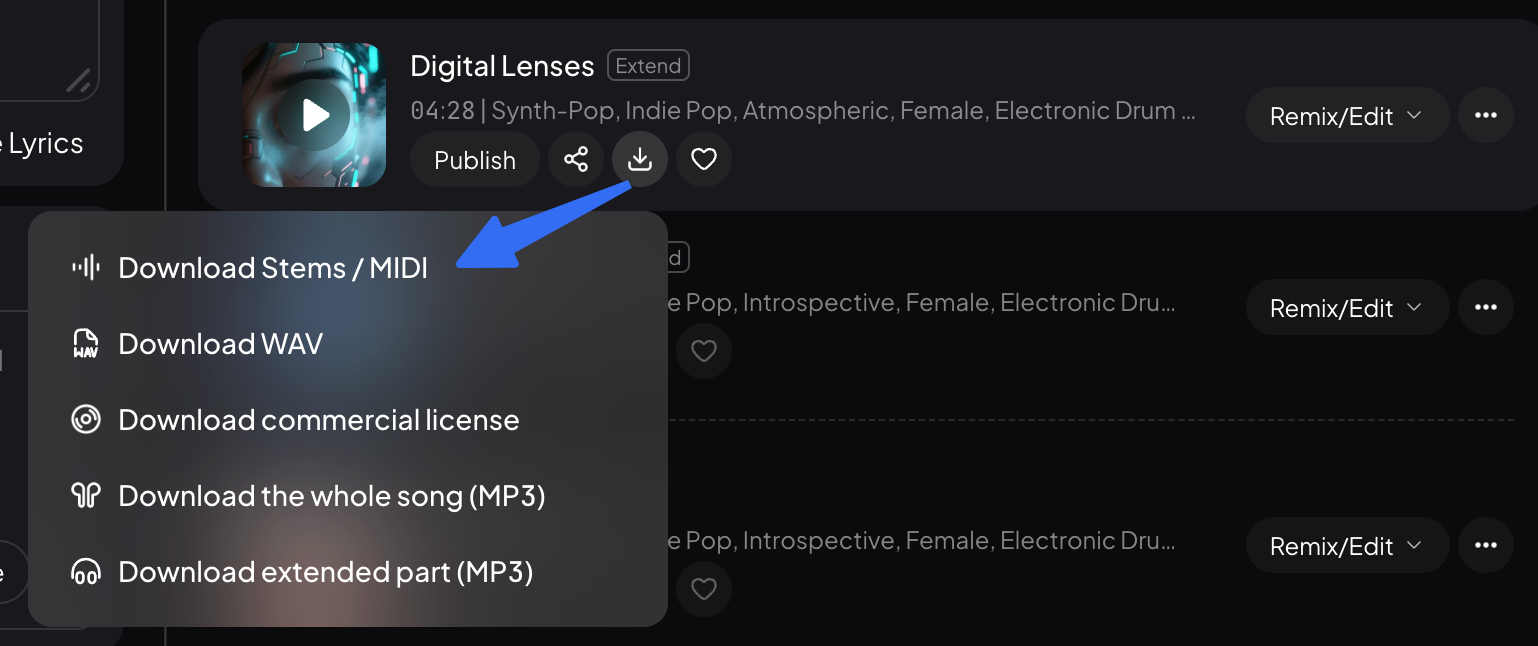
- Library-Download-Download Stem /MIDI :
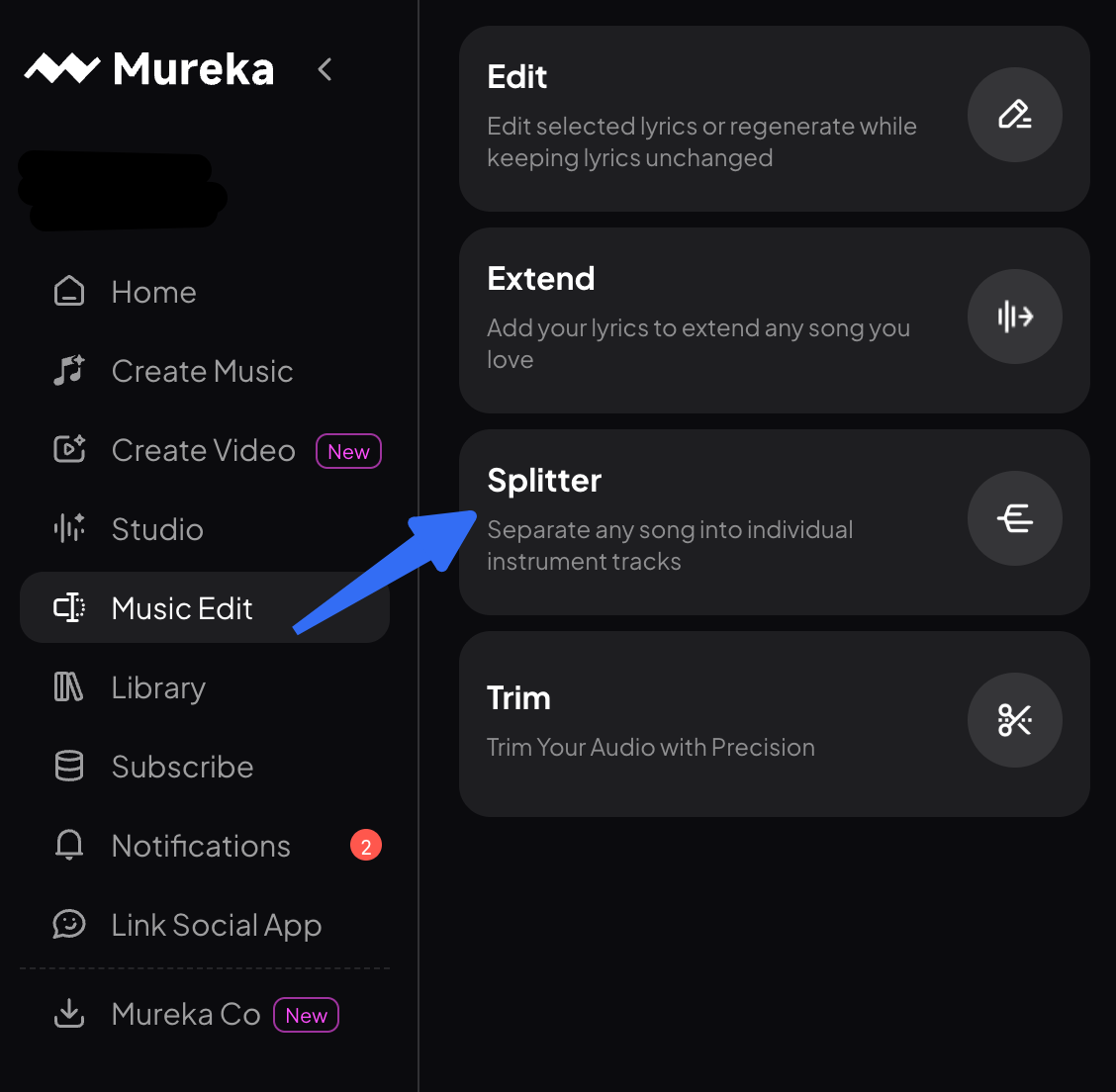
- Music Edit-Splitter :
Comment utiliser
Remplacer
Sélectionnez n'importe quel segment pour une régénération locale, permettant des modifications de paroles et de style tout en garantissant des transitions naturelles
Capacités Fondamentales
- Remplacement précis de segments locaux
- Prendre en charge la modification du contenu des paroles
- Prendre en charge la spécification de nouveaux styles
- Maintenir automatiquement des transitions naturelles avec le contenu environnant
Pourquoi l'utiliser
- Pas besoin de recommencer : Ne changez que les parties que vous voulez, en gardant ce que vous aimez
- Contrôle précis : Modifier jusqu'au niveau de la mesure
- Transitions fluides : L'IA garantit que les segments modifiés s'enchaînent naturellement avec le contenu environnant
Limites
Replace est adapté pour peaufiner des parties localement insatisfaisantes. La longueur de segment de remplacement recommandée est comprise entre 4 et 16 mesures. Les segments trop courts (<4 mesures) peuvent avoir du mal à exprimer pleinement les changements de style ; les segments trop longs (>32 mesures) devraient être divisés en plusieurs remplacements pour un meilleur contrôle
Comment utiliser
Étendre
Ajoutez du nouveau contenu vers l'avant ou vers l'arrière à n'importe quel endroit de la timeline sans affecter l'audio existant
Capacités principales
- Extension de la timeline dans les deux sens (vers l'avant et vers l'arrière)
- Préservation complète du contenu existant
- Le nouveau contenu se connecte automatiquement à l'audio existant
- Prise en charge de l'insertion de nouveaux segments à n'importe quelle position
Pourquoi l'utiliser
- Expansion libre : Ajoutez des intros, des interludes ou des outros à votre œuvre à tout moment
- Édition sécurisée : Le travail créatif original n'est pas perdu
- Mise en page flexible : Ajoutez du nouveau contenu à n'importe quelle position sur la timeline
Limites
Extend génère du nouveau contenu basé sur les caractéristiques musicales avant et après le point d'extension pour assurer des transitions naturelles. Cependant, si vous souhaitez introduire des changements de style complètement différents dans le segment étendu, vous devrez peut-être utiliser Replace pour ajuster davantage après l'extension
Comment utiliser
Édition musicale
Modifier (réglage par sections)
Régénérez des phrases sélectionnées d'un morceau.
Capacités principales
Lorsque votre piste présente des défauts mineurs, il n'est pas nécessaire de relancer toute la chanson — régénérez simplement les phrases concernées pour conserver la majeure partie et corriger uniquement les parties défectueuses.
Pourquoi l'utiliser
Corrigez les défauts mineurs sans relancer la génération — ciblez et réparez les problèmes de paroles, de voix ou de mélodie ; réduisez les coûts de génération et facilitez le perfectionnement de votre piste.
Limites
- Régénérez des lignes individuelles que l'IA a mal chantées pour corriger les défauts, sans changer les paroles ou la mélodie.
- Régénérez ensemble les paroles et la mélodie insatisfaisantes.
- Modifiez uniquement les paroles insatisfaisantes, en gardant la mélodie inchangée.
- Changez la mélodie des phrases insatisfaisantes, en gardant les paroles inchangées.
Entrée
- Allez sur l'écran Library, appuyez sur le bouton Remix/Edit, puis appuyez sur Edit pour ouvrir l'écran Edit.
Comment utiliser
- Allez sur l'écran Library, appuyez sur le bouton Remix/Edit, puis appuyez sur Edit pour ouvrir l'écran Edit.
- Appuyez sur les lignes de début et de fin des paroles que vous souhaitez modifier pour définir la plage de régénération.
- Modifiez les paroles sélectionnées.
- Activez ou désactivez la fonction Keep melody.
- Appuyez sur ReCreate pour générer une nouvelle chanson complète — seule la partie sélectionnée est régénérée, tandis que les parties non sélectionnées restent inchangées.
Prolonger
Ajoutez du nouveau contenu vers l'avant ou vers l'arrière à n'importe quel endroit de la timeline sans affecter l'audio existant
Capacités principales
- Extension de la timeline vers l'arrière
- Préservation complète du contenu existant
- Le nouveau contenu se connecte automatiquement à l'audio existant
- Prise en charge de l'insertion de nouveaux segments à n'importe quelle position
Pourquoi l'utiliser
- Expansion libre : Ajoutez des intros, des interludes ou des outros à votre œuvre à tout moment
- Édition sécurisée : Le travail créatif original n'est pas perdu
- Mise en page flexible : Ajoutez du nouveau contenu à n'importe quelle position sur la timeline
Limites
Extend génère un nouveau contenu basé sur les caractéristiques musicales avant et après le point d'extension pour assurer des transitions naturelles. Cependant, si vous souhaitez introduire des changements de style complètement différents dans le segment étendu, vous devrez peut-être utiliser Replace pour ajuster davantage après l'extension.
Accès
- Allez sur la page Library, sélectionnez la chanson à découper, appuyez sur le bouton « ··· », choisissez Edit, puis appuyez sur le bouton Extend pour étendre la chanson.
- Appuyez sur Music Create et sélectionnez Extend pour télécharger de l'audio et l'éditer.
Comment utiliser
- Appuyez pour ouvrir l'écran Extend de la chanson.
- Sélectionnez la plage audio que vous souhaitez étendre.
- Saisissez les paroles avec lesquelles vous souhaitez continuer.
- Appuyez sur le bouton Extend pour générer une nouvelle chanson avec la section étendue ajoutée.
Séparateur
Extrayez les pistes individuelles (voix, basse, batterie, instruments, etc.) d'un morceau complet, jusqu'à 12 pistes
Capacités clés
- Prise en charge de l'extraction des voix, de la basse, de la batterie, des instruments et d'autres types de stems
- Exportation sous forme de fichiers audio ou MIDI de haute qualité
Pourquoi l'utiliser
- Capacité de décomposition complète : décompose intelligemment les œuvres mixées en pistes éditables indépendamment
- Qualité professionnelle : séparation de haute qualité adaptée à une production ultérieure
Limites
Des fuites sonores peuvent se produire dans les mixages complexes ou avec des effets spéciaux lourds, et les résultats peuvent comporter moins de 12 pistes si certains instruments ne peuvent pas être identifiés. Idéal pour la séparation de stems d'arrangements de musique pop standard. L'exportation MIDI fonctionne mieux pour les instruments mélodiques ; la conversion MIDI d'accords complexes et de percussions peut ne pas être parfaite.
Accès
- Library-Download-Download Stem /MIDI :
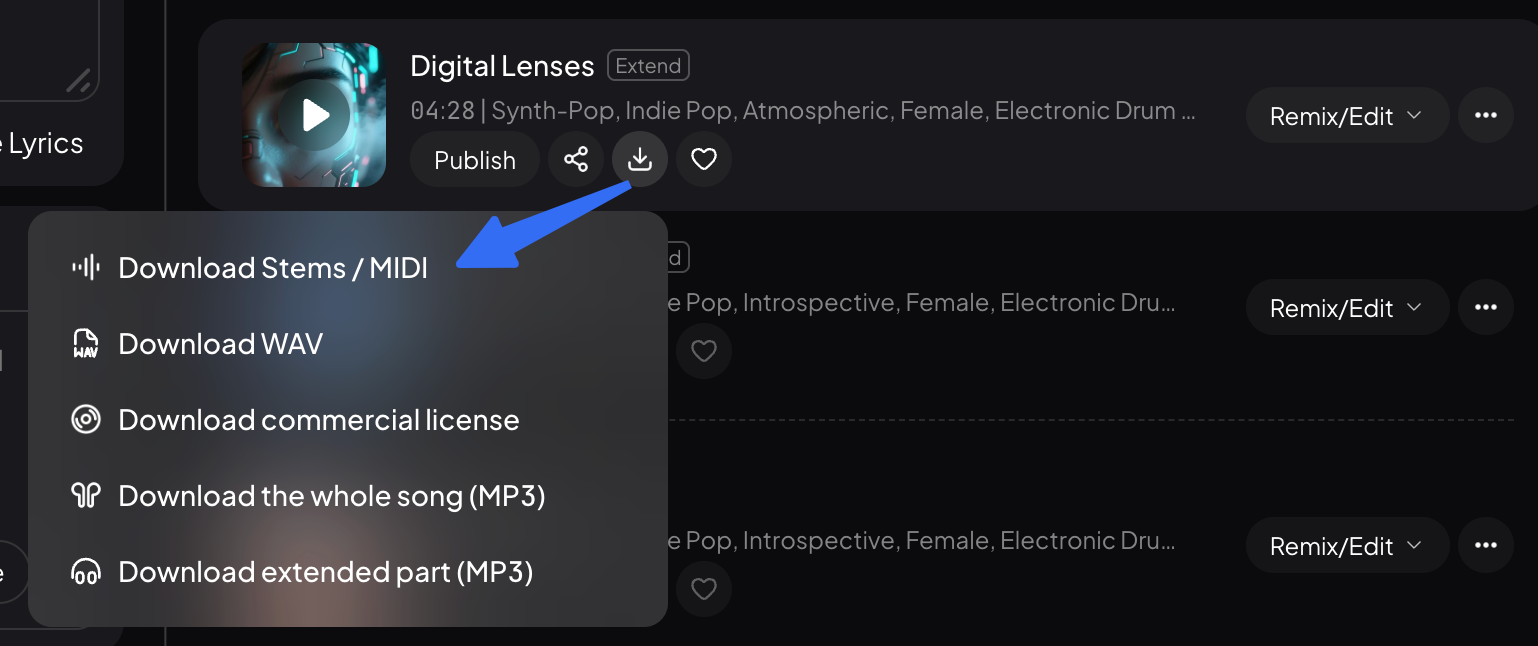
- Music Edit-Splitter :
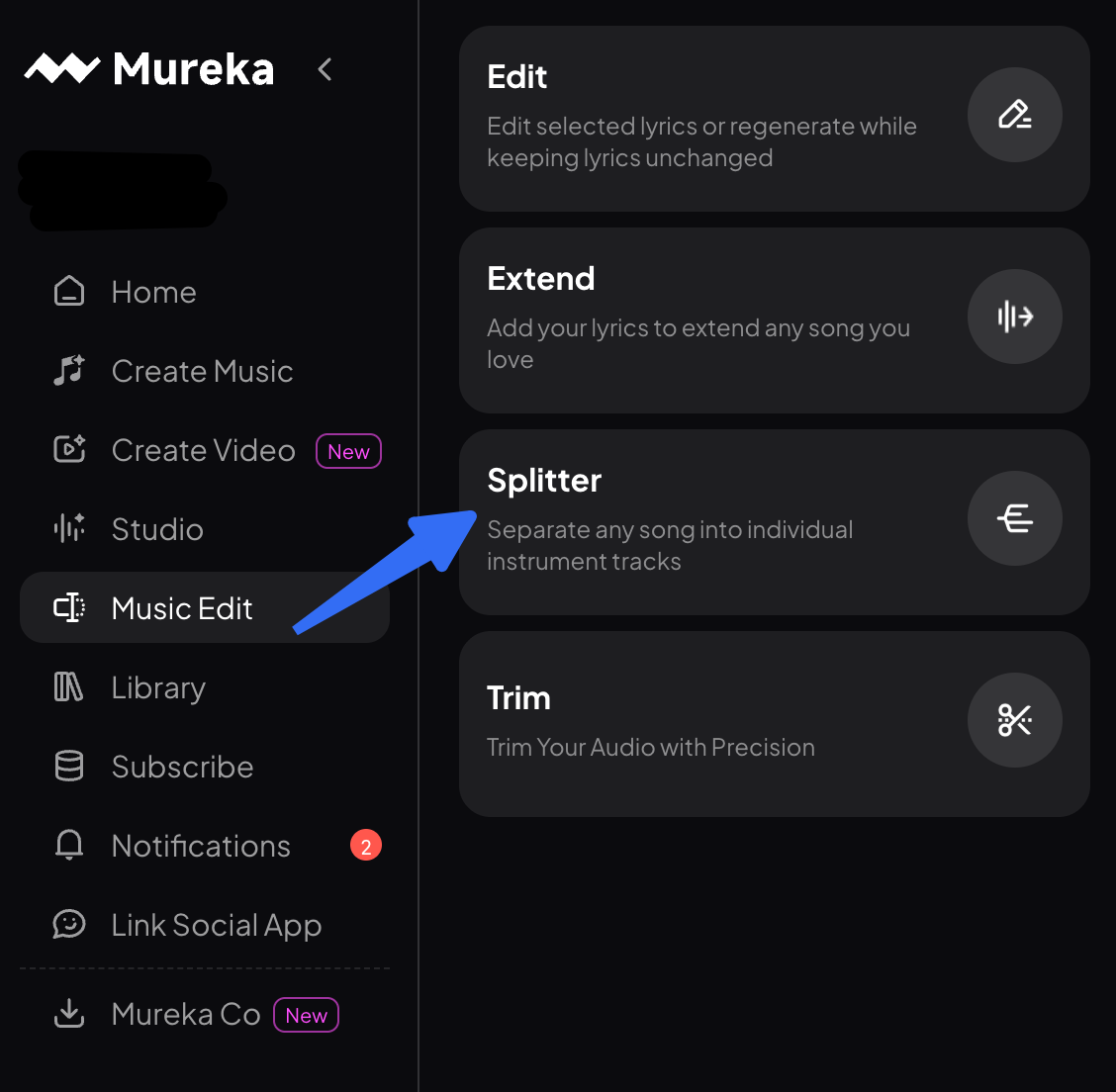
Comment utiliser
Rognage|Rognage audio
Sélectionnez un segment — gardez ce que vous voulez, coupez le reste.
Capacités clés
Sélectionner la plage : faites glisser sur la forme d'onde pour choisir le segment à traiter.
Couper les extrémités : supprimez rapidement le silence au début ou une queue traînante à la fin.
Aperçu avant application : confirmez votre sélection avant de couper.
Pourquoi l'utiliser
L'édition la plus courante et la plus simple — facile à prendre en main.
Travaillez directement sur la forme d'onde — ce que vous sélectionnez est exactement ce que vous obtenez.
Limites
Il ne fait que « couper » — il ne modifiera pas le contenu audio lui-même.
Accès
- Allez sur la page Library, sélectionnez la chanson à découper, appuyez sur le bouton « ··· », choisissez Edit, puis appuyez sur le bouton Trim pour découper la chanson.
- Appuyez sur Music Create et sélectionnez Trim pour télécharger de l'audio et le découper.
Comment utiliser
- Ouvrez l'écran de découpe.
- Faites glisser les points de début et de fin pour sélectionner le segment audio que vous souhaitez conserver.
- Appuyez sur Découper pour supprimer l'audio en dehors de la plage sélectionnée.
- Découpez autant de fois que nécessaire jusqu'à ce que vous soyez satisfait, puis appuyez sur Enregistrer pour le sauvegarder en tant que nouvelle chanson.
Mureka Co
Un collaborateur musical IA qui permet aux créateurs de contrôler leur DAW et de solliciter toutes les capacités de génération par IA via une conversation en langage naturel.
Contrôle du DAW en langage naturel
Contrôlez votre DAW via le langage naturel — plus de menus ni de raccourcis à mémoriser. Mureka Co traduit vos paroles en commandes DAW et les exécute instantanément.
Capacités principales
- Gestion des pistes : Créer des pistes MIDI ou audio, renommer, supprimer, mettre en sourdine et réactiver le son
- Opérations sur les clips : Créer des clips, déplacer des clips vers une position spécifique, supprimer des clips
- Paramètres de session : Définir le BPM global, changer la signature rythmique
- Paramètres de piste : Ajuster le volume et le panoramique
- Chaînes d'effets : Charger des plug-ins sur une piste et contrôler l'ordre de leur signal (ex. : Reverb → EQ)
- Import / Export : Importer de l'audio local à une position de piste spécifique, exporter des stems individuels, bouncer le mix complet
Pourquoi l'utiliser
- De l'idée à l'action en une phrase : Élimine à la fois le « j'ai l'idée mais je ne trouve pas les commandes » et le « je connais les commandes mais je perds mon flux en les exécutant » — la créativité reste ininterrompue
- Non-destructif par conception : Chaque action est prévisualisée avant d'être exécutée et prend en charge l'annulation standard du DAW, vous gardez donc toujours le contrôle de votre session
- Courbe d'apprentissage nulle : Rien ne change dans votre flux de travail DAW existant — les tâches répétitives deviennent simplement plus rapides
Limites
- Prend actuellement en charge Ableton Live et Reaper ; les autres DAW ne sont pas pris en charge
- Disponible sur macOS et Windows
- Le contrôle en langage naturel nécessite une connexion active entre Mureka Co et votre DAW ; les fonctionnalités de génération restent disponibles si la connexion est interrompue
- Les ajustements précis des paramètres de plug-in (ex. : taux de compression spécifiques ou valeurs de gain d'égalisation) ne sont pas pris en charge actuellement — utilisez l'interface du DAW pour cela
Entrée
- Conversation en langage naturel
Comment utiliser
- Utilisateur : "Crée une nouvelle piste MIDI appelée Synth Lead, et règle le BPM sur 120"
- → Une nouvelle piste MIDI nommée Synth Lead est créée et le BPM de la session est mis à jour à 120
- Utilisateur : "Ajoute de la réverbération et un EQ à la piste Vocal, place la réverbération en premier dans la chaîne"
- → La réverbération et l'EQ sont chargés sur la piste Vocal dans l'ordre correct du signal
Une conversation, toutes les fonctionnalités
Accédez à toutes les capacités de génération de Mureka AI via le langage naturel — chansons complètes, pistes individuelles, Remix, Extend, export MIDI, Voice Clone, Soundtrack, et plus encore — le tout sans changer d'écran.
Capacités principales
- Génération de chanson complète : Décrivez un style et une ambiance — une chanson complète est générée et importée dans votre DAW, avec le projet créé, les stems séparés et les beats alignés automatiquement
- Génération de piste unique : Ajoutez un instrument, une voix ou une piste instrumentale par-dessus une session existante ; prend en charge le ciblage de plage temporelle et l'utilisation d'une piste existante comme référence de style
- Audio Ref : Téléchargez un fichier audio de référence ; Mureka analyse son style et génère une nouvelle chanson dans la même ambiance
- Remix : Réarrangez une piste téléchargée, avec l'option de conserver ou de remplacer les paroles
- Extend / Local Edit / MIDI Export / Voice Clone / Soundtrack : Couverture complète des flux de travail de production musicale de base
Pourquoi l'utiliser
- Une phrase, et c'est fait : De l'idée au contenu fini dans votre DAW — une seule conversation suffit
- Un point d'entrée unique pour tout : Pas besoin de se rappeler où se trouve chaque fonctionnalité — décrivez simplement ce que vous voulez et l'agent choisit et exécute le bon flux de génération
- Une sortie IA qui s'intègre directement dans un flux de travail pro : La musique générée arrive dans votre DAW sous forme de stems séparés, alignés sur le beat et prêts pour une édition ultérieure
Limites
- Actuellement lié à Ableton Live pour l'importation ; les résultats générés ne peuvent pas être écrits directement dans d'autres DAW
- Avant chaque génération, l'agent présente un résumé de l'action prévue pour que vous confirmiez — cette étape de confirmation ne peut pas être ignorée
Entrée
- Conversation en langage naturel
Comment utiliser
- Utilisateur : "Génère un morceau lo-fi hip-hop avec une ambiance de conduite nocturne, autour de 85 BPM" → Mureka Co génère la chanson complète → L'utilisateur prévisualise et confirme → Un clic importe dans Ableton, projet créé avec les stems séparés et les beats alignés
Importez des fichiers locaux et créez à partir de vos propres contenus
Téléchargez vos propres fichiers audio, images ou vidéos pour débloquer les fonctions Remix, Extend, Local Edit, MIDI Export, Voice Clone, Soundtrack, et plus encore — faisant de l'IA une véritable extension de votre travail existant.
Capacités principales
Déposez de l'audio (mp3 / wav / flac / m4a), des images (jpg / png) ou de la vidéo (mp4 / mov / mkv / avi) directement dans la zone de saisie
Associez le téléchargement à une invite en langage naturel pour déclencher le bon flux de création
L'agent extrait automatiquement le style, la durée, le BPM et d'autres paramètres de votre fichier pour guider la génération
Capacités prises en charge :
- Audio Ref : Analyse le style d'une piste téléchargée et génère une nouvelle chanson dans la même ambiance — l'audio original reste intact
- Remix (paroles en option) : Réarrange une piste téléchargée ; conservez les paroles originales ou remplacez-les par de nouvelles — écrites par l'agent ou par vous-même
- Extend (avant / arrière) : Prolongez à partir de n'importe quel point dans l'une ou l'autre direction ; le segment généré se raccorde de manière fluide
- Local Edit : Remplacez chirurgicalement une plage temporelle spécifique — soit en préservant la mélodie originale, soit en générant quelque chose d'entièrement nouveau
- MIDI Export : Extrait la mélodie principale de l'audio téléchargé et produit un fichier MIDI, prêt à être déposé sur n'importe quelle piste de DAW
- Voice Clone : Capture le timbre vocal d'une piste téléchargée et l'utilise pour chanter de nouveaux contenus (uniquement disponible lorsque des voix sont détectées)
- Soundtrack : Téléchargez une image ou une vidéo ; l'agent interprète l'ambiance et génère une partition adaptée à la durée
Pourquoi l'utiliser
- Votre matériel est votre meilleur prompt : une piste de référence ou un clip vidéo en dit plus que n'importe quelle description textuelle — il suffit de le télécharger et c'est parti
- S'adapte à votre flux de travail existant : téléchargez depuis vos fichiers locaux de la même manière que d'habitude ; aucune migration vers le cloud n'est requise
Limites
- Les téléchargements d'images sont limités aux cas d'utilisation de Soundtrack scoring et de vidéos de paroles ; les images ne peuvent pas être utilisées pour déclencher d'autres types de génération
- Formats pris en charge : audio — mp3 / wav / flac / m4a ; image — jpg / png ; vidéo — mp4 / mov / mkv / avi
- Voice Clone est uniquement disponible lorsque l'agent détecte des voix dans l'audio téléchargé ; les fichiers purement instrumentaux ne le déclencheront pas
- Remix avec remplacement des paroles transcrit d'abord les paroles originales et les affiche pour votre confirmation ; la précision dépend de la clarté du mixage original
- Pour Local Edit, la longueur de remplacement recommandée est de 4 à 32 mesures ; les segments de moins de 4 mesures peuvent ne pas exprimer pleinement les changements de style, et les segments plus longs gagnent à être divisés en plusieurs passages
- MIDI Export fonctionne mieux pour les instruments mélodiques ; la précision de la conversion pour les accords complexes et les percussions est limitée
Entrée
- Prompt en langage naturel + téléchargement par glisser-déposer
Comment l'utiliser
- Cliquez sur l'icône de pièce jointe dans la zone de saisie ou faites glisser un fichier directement dedans, puis ajoutez un prompt en langage naturel pour déclencher la fonctionnalité correspondante.
- Exemple : Téléchargez demo.mp3 "Génère une chanson dans un style similaire à celui-ci"